出力値の設定(文字変換、注文内容から判別)
-
出力値は、テンプレートの編集画面でフィールド定義の行をクリックして開く「『(項目名)』の値を編集」で設定します。「デフォルト値」で「固定値」(自由テキスト)か「組み立て(注文情報、コード)」を選び、組み立てでは「注文情報」「自由入力」「コード (JavaScript)」を選ぶことができます。
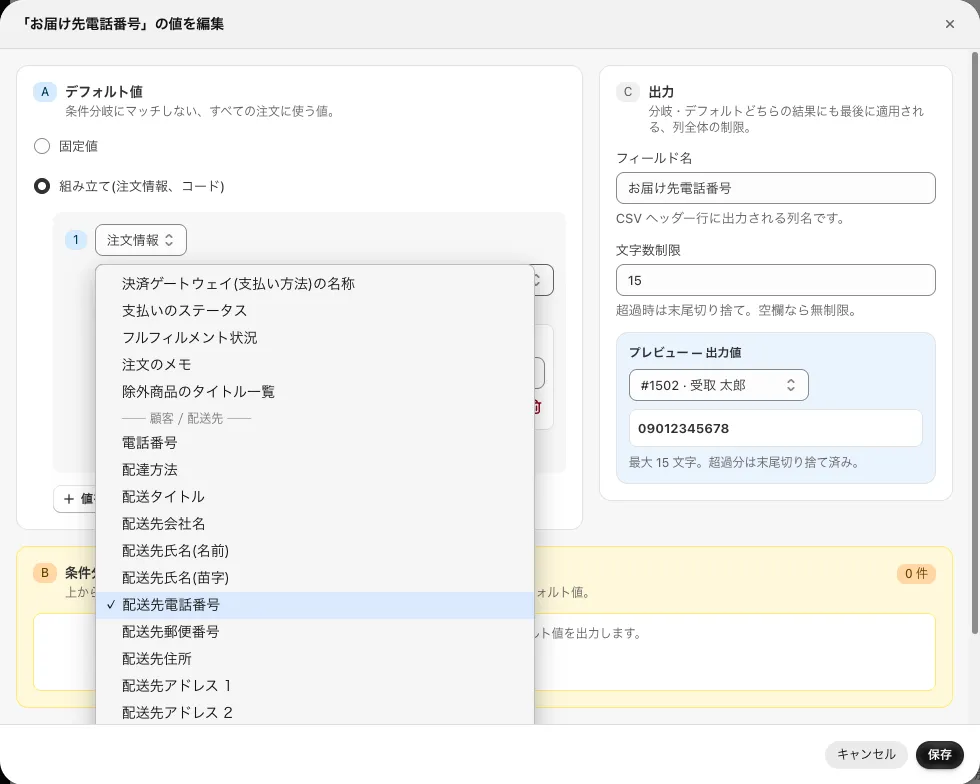 「注文情報」から出力する項目を選ぶ
「値を追加 (結合)」で値を追加すると、複数の値を組み合わせて1つのセルに出力できます。値と値の間は「区切り文字で結合」で設定します。
「注文情報」から出力する項目を選ぶ
「値を追加 (結合)」で値を追加すると、複数の値を組み合わせて1つのセルに出力できます。値と値の間は「区切り文字で結合」で設定します。
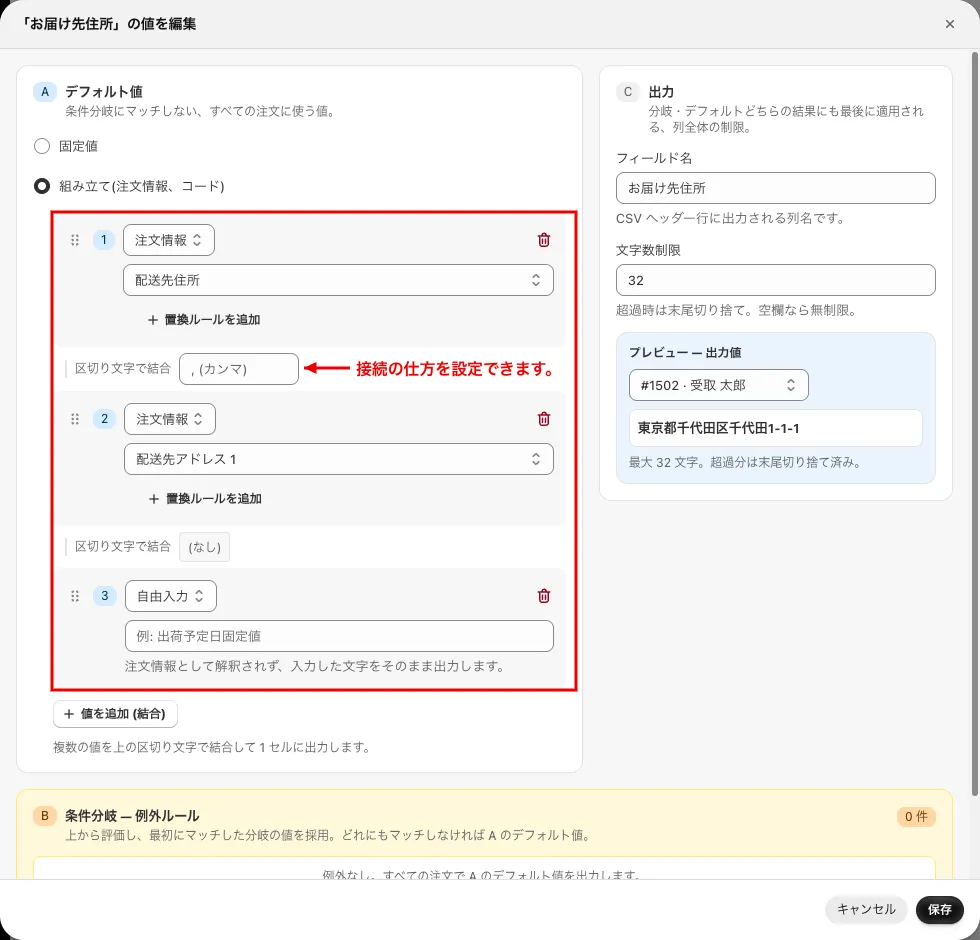 出力値は組合わせで設定できます(区切り文字で結合)
 -
出力値は文字変換することができます。組み立てた値の「置換ルールを追加」で、from(変換前) → to(変換後) を指定します。
変換前の文字列には、「正規表現にする」にチェックを入れて正規表現を使うこともできます。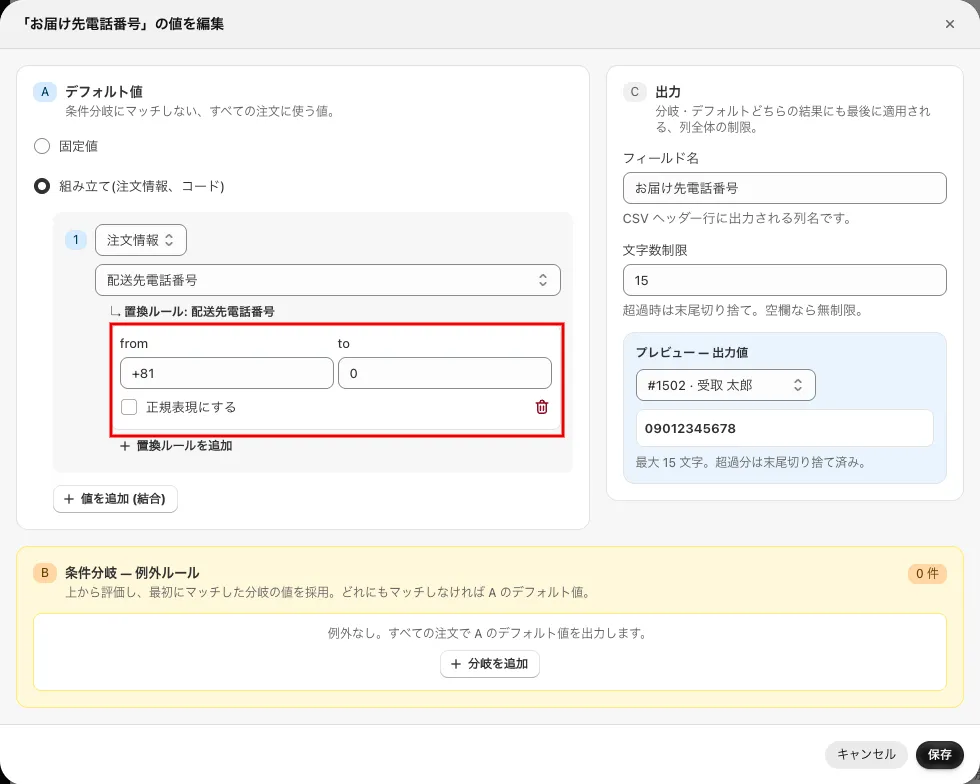 電話番号の+81(国番号)を0に変換
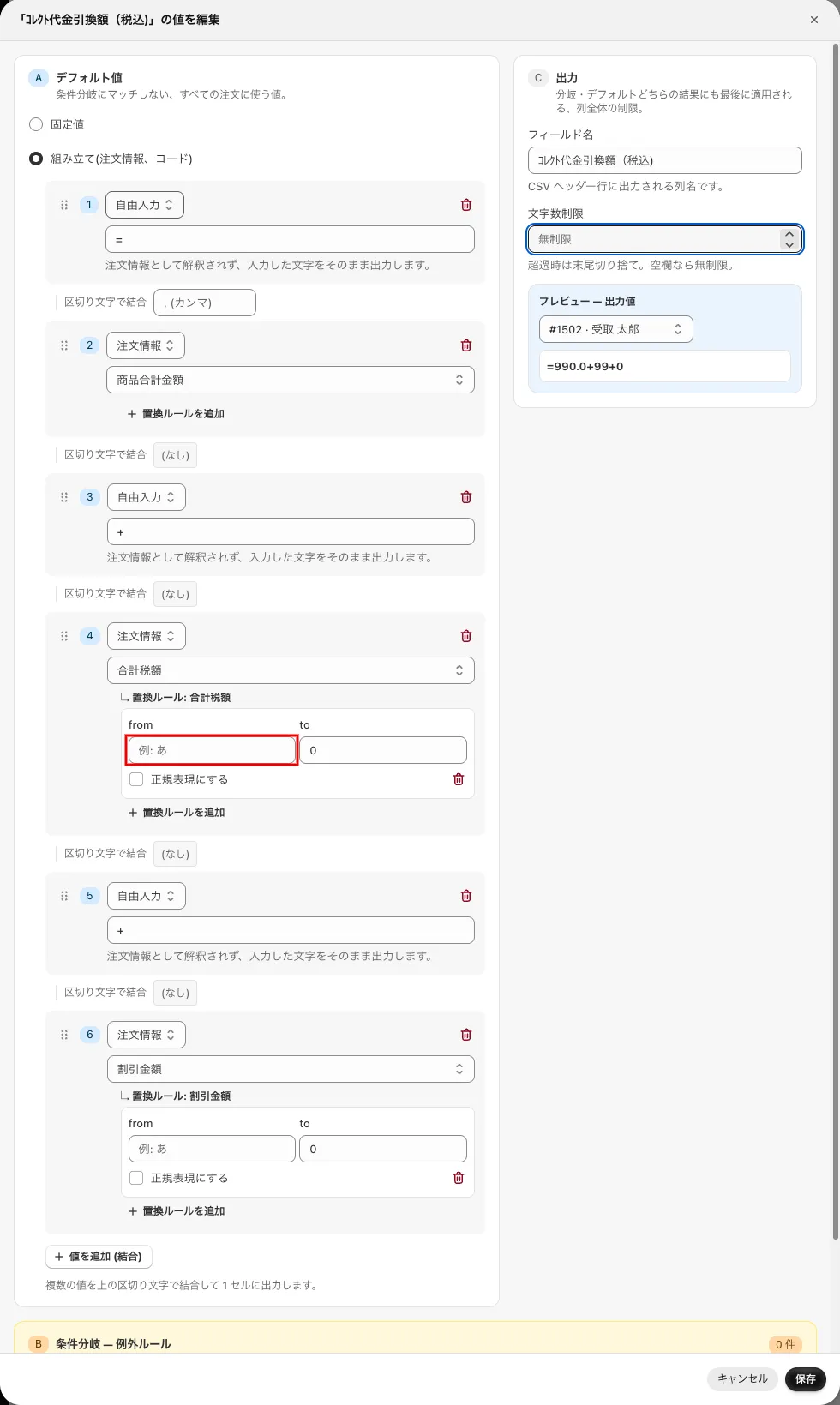 金額の合計を数式(「=」「+」を「自由入力」で組み立て)で出力したい時に、入力のない注文内容は0として出力
 -
注文内容から出力値を変更することができます。「条件分岐 — 例外ルール」の「分岐を追加」で、「もし 注文の〈判定対象〉が〈値〉〈を含む など〉とき」の条件と、その時に出力する値(「固定値」または「組み立て(注文情報、コード)」)を設定し、「この分岐を保存」を押します。上から順に評価し、最初に一致した分岐の値が出力されます。どれにも一致しなければ「デフォルト値」が出力されます。
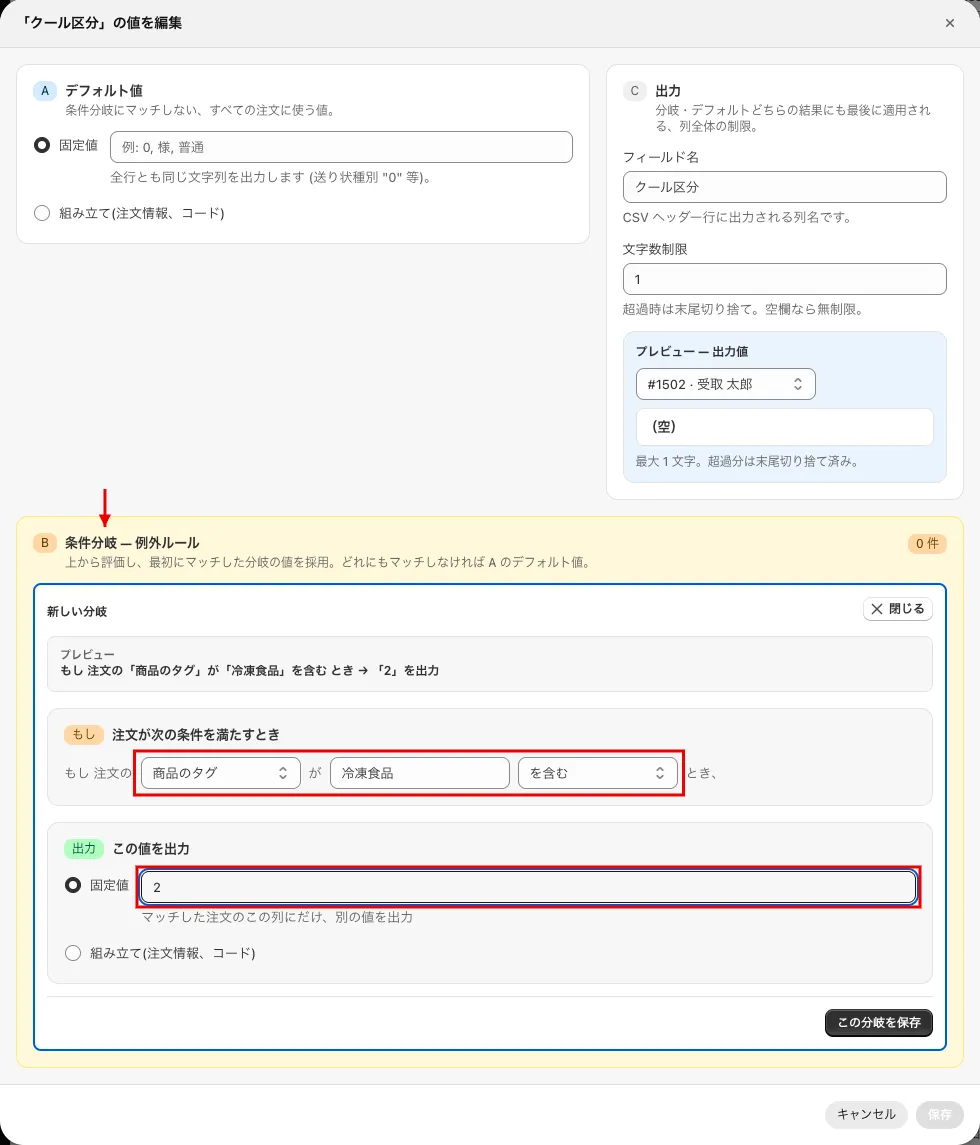 冷凍食品を含む注文の時、クール区分を変更する(商品のタグが「冷凍食品」を含むとき「2」を出力)
 -
条件の値を空欄のまま保存すると、その項目に値が入っていない注文に一致します。





![[2024年最新] 日本向け配送日時指定アプリの選び方](/_astro/how-to-select-01_2aYgD6.webp)