注文の分割配送毎に出力行を分割、追跡番号のアップデートをする
チェックアウト時の分割配送で分割配送の設定をしている、
もしくは手動で配送を分割した注文に対して、注文CSVの出力行を分割することができます。また、分割された配送ごとに追跡番号をアップデートすることもできます。
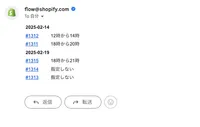
 Shopify設定画面でのチェックアウト時の分割配送
 注文の分割配送(配送が2つある例)
設定方法
テンプレートごとに出力の方法を設定する必要があります。設定 → 「CSVテンプレート」のテンプレート一覧から「編集」を開き、右の「このテンプレート専用の分割設定」で設定します。
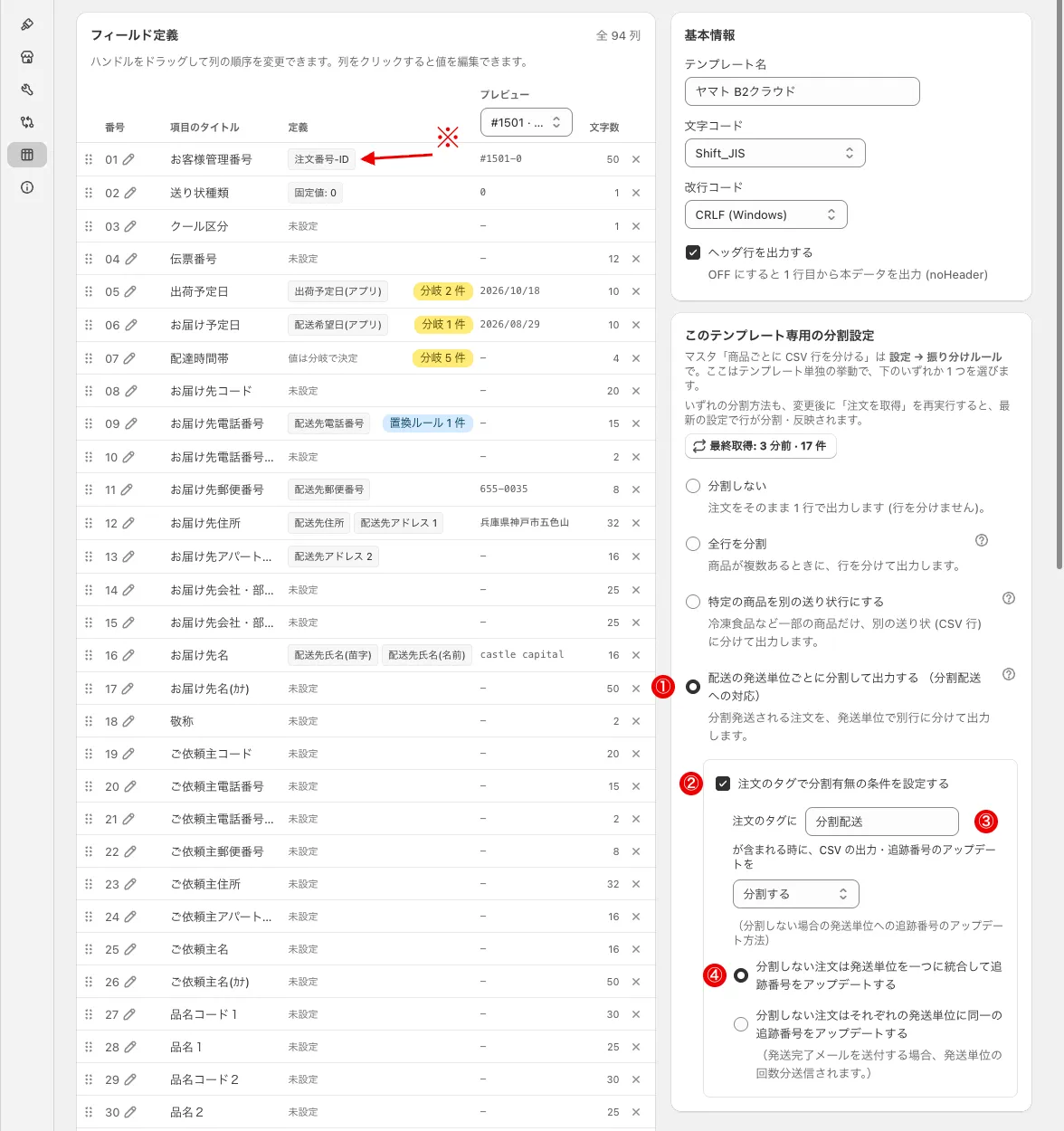 テンプレートの編集画面(このテンプレート専用の分割設定)
① 「配送の発送単位ごとに分割して出力する (分割配送への対応)」を選ぶ
選ぶと分割配送に対応します。
② 注文のタグで分割有無の条件を設定する
配送を分割する場合と分割しないケースがある場合に、注文のタグで分割するかしないかを設定できます。
(例: 予約注文が含まれた注文は分割配送をしたいが、通常注文は分割配送をしたくない場合など)
③ 注文のタグによる分割 or 非分割の条件
「注文のタグに」の欄に注文のタグを入力し、「が含まれる時に、CSV の出力・追跡番号のアップデートを」の選択肢で ”分割する” or “分割しない” を選びます。
通常は ”分割しない” 場合で、特別な注文だけ分割したい場合は、特定のタグがある場合のみ 「分割する」設定を行います。
④ 分割しない時の追跡番号のアップデートの設定
分割しない場合は、「分割しない注文は発送単位を一つに統合して追跡番号をアップデートする」か、「分割しない注文はそれぞれの発送単位に同一の追跡番号をアップデートする」かを選択することができます。
(後者で発送完了メールを送付する場合、発送単位の回数分送信されます。)
追跡番号のアップデート
CSV出力時に設定された “注文番号-ID”と出力履歴を紐付けて配送ごとに追跡番号をアップデートします。
画面上部の「発送(追跡番号)」タブでCSVを取り込み、「テンプレート」で「配送の発送単位ごとに分割して出力する (分割配送への対応)」を設定したテンプレートを選択する必要があります(画像の※)。
CSVの各行は、注文番号-ID(#1515-0、#1515-1 …)ごとに注文(#1515)と対応します。
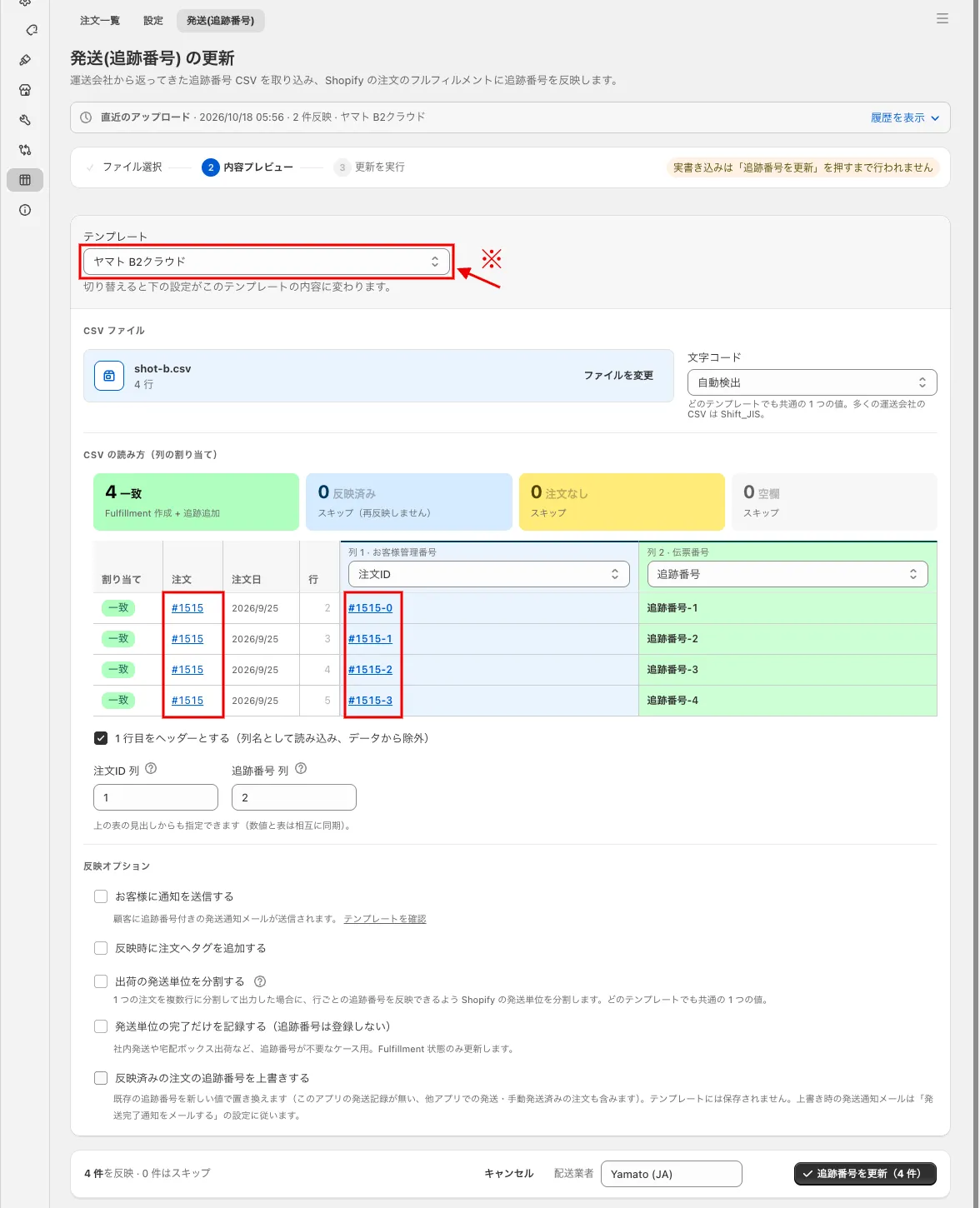 「発送(追跡番号)」タブ。「テンプレート」を選ぶ(※)
「追跡番号を更新(n 件)」を押すと、確認モーダル「追跡番号を更新しますか?」が開きます。「更新する」を押すと反映されます。
④で「分割しない注文は発送単位を一つに統合して追跡番号をアップデートする」を選んでいる場合、分割しない注文は、「予定アクション」に「1 発送単位」と表示され、複数行の追跡番号が1つの発送に登録されます。
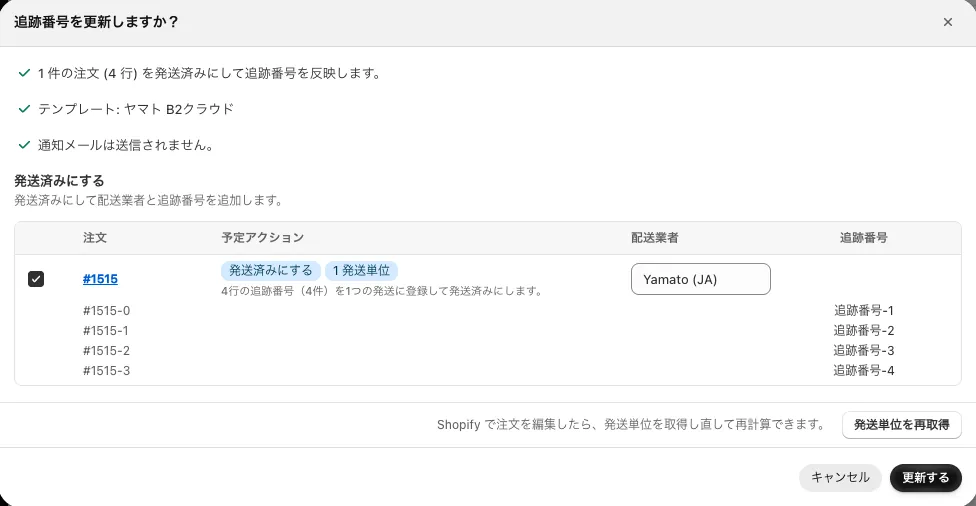 複数行を1つの発送単位に統合して更新する確認モーダル
出力履歴は、CSVを出力したときに記録されます。設定 → 「取得設定」の「CSV 出力時刻を記録する」をONにしてください。
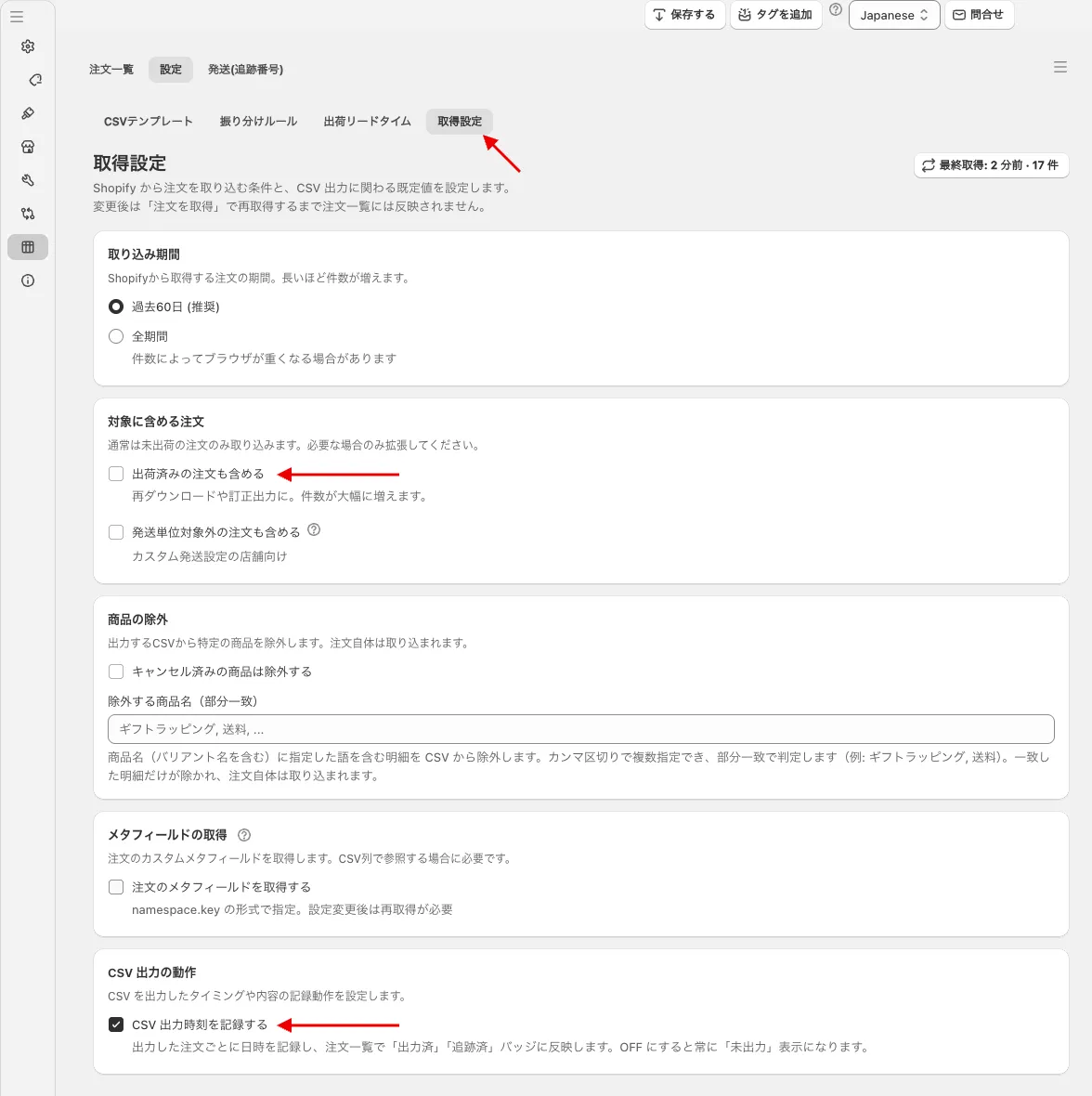 取得設定の「CSV 出力時刻を記録する」