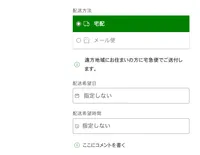
screen: 左メニュー「設定」→ カード「配送指定時間」/「配送方法」
verified_from: 管理画面の実装 (項目名・入力形式・既定値) / 2026-10-13 開発用管理画面での目視確認 (配送方法の ON/OFF・スロットのページ)
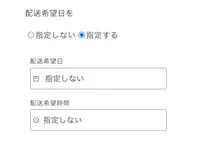
PROC-T1 時間帯の選択肢を設定する (例: 午前中 / 14:00-16:00 / 16:00-18:00)
場所: アプリの左メニュー「設定」 > カード「配送指定時間」
手順:
1. カード「配送指定時間」を開く (「配送希望時間指定を表示しない」はOFFのままにする)
2. 既に入っている選択肢を、不要なものは右のごみ箱で削除する
   (既定値の例: 指定しない / 午前中 / 14:00-16:00 / 16:00-18:00 / 18:00-20:00 / 19:00-21:00)
3. 下の入力欄に時間帯の文字列を入力して「追加」を押す。1件ずつ追加する
4. 既存の選択肢の文字を直接書き換えることもできる
結果: 入力した文字列がそのまま選択肢として表示され、注文の追加情報にも同じ文字列が入る
注意: 区切りの規則は無い。自由な文字列。先頭の「指定しない」は未選択の選択肢として機能する
PROC-T2 配送時間の入力を必須にする
場所: アプリの左メニュー「設定」 > カード「配送指定時間」 > 下部のチェック「配送時間を必須化する」
手順:
1. カード「配送指定時間」の下部のチェック「配送時間を必須化する」をONにする
2. 「必須化の選択肢」(既定: 配送時間を選択してください。画面によっては「必須化の文章」と表示される) が選択肢の一番上に入る
3. 「アラートメッセージ」(配送日と共通) を必要なら編集
4. 時間帯の選択肢から「指定しない」を削除する
結果: 必須化の選択肢のまま購入ボタンを押すとアラートが出る
PROC-T3 時間を詳細に設定する (範囲・間隔・当日受取)
場所: アプリの左メニュー「設定」 > カード「配送指定時間」 > チェック「詳細な配送時間の設定を有効にする (飲食店などの当日受け取りが必要な場合)」
手順:
1. チェック「詳細な配送時間の設定を有効にする (飲食店などの当日受け取りが必要な場合)」をONにする
2. 「[ n ]時から [ m ]時までの時間を選択範囲とする」を入力
3. 「[ k ]分間隔の時間で選択肢を作成する」を選ぶ
4. 必要に応じて:
   - 「範囲表記にする (例: 9:00-10:00)」
   - 「AM,PM表記にする (例: AM 9:00-AM 10:00)」
   - 「当日受取の場合 [ x ]分後から選択可能とする」(最短日を0にすると当日受取が可能)
   - 「除外する時間を選択する」: チェックを入れた時間は選択肢から除外
   - 「曜日毎に設定を変更する」で曜日別に別設定
5. 「プレビュー」で表示を確認する
注意: 詳細設定を有効にすると、手動の選択肢(PROC-T1)は使われない
PROC-S1 配送方法を選択肢にする (例: 配送 / 店舗受取)
場所: アプリの左メニュー「設定」 > カード「配送方法」 > チェック「配送方法を表示する」
手順:
1. カード「配送方法」のチェック「配送方法を表示する」をONにする
2. カード「配送方法」の「表示ラベル」(既定: 配送方法) は、選択欄全体の見出し。個々の配送方法の名前ではない
3. 一覧の「追加する」で配送方法を増やす (ダイアログは出ず、名前「配送方法」の項目が即追加される)。
   初期の一覧は「配送」(店舗によっては「配送」「ストアで受け取る」の 2 件) が入っている。一覧の配送方法をクリックすると、その配送方法のページが開く
4. 配送方法のページの「オプションボタンの設定」で、名称などを設定する:
   - 「ボタンの表示タイトル」: お客様に見える名称 (既定: 配送。例: 店舗受取)
   - 「アイコンの選択」: モーダルが開く。「アイコンを表示しない」ボタンと、約 70 個のアイコンの一覧 (名前の表示は無い)、
     SVG の HTML テキストを直接入れる欄がある (アイコンは polaris-icons から探せると案内される)。アイコンをクリックすると即座に反映される
   - 「ノート (配送方法の説明を記載します。HTMLで記載することができます。)」 (既定: 遠方地域にお住まいの方に宅急便でご送付します。)
5. 同じページの下に、その配送方法の日付・時間の設定 (配送希望日・配送指定時間・入力テキスト・注記など) がある。配送方法ごとに変える
   (例: 店舗受取だけ時間帯を別にする、配送は時間帯を出さない)
6. 配送方法ごとのページは、左メニューの「設定」の下にも出る
任意: 「セレクションボックスに変更する」をONにすると、ボタンでなくセレクトボックス表示になる
結果: 配送方法の選択に応じて、日付・時間の設定が切り替わる
注意: 「配送方法を表示する」を OFF にすると、日付・時間の設定は「設定」の画面にそのまま (インラインで) 並ぶ。ON にすると、「設定」の画面には配送方法の一覧だけが出て、日付・時間の設定は配送方法ごとのページに移る
PROC-X1 入力テキストを追加する (電話番号・受取人の名前など)
場所: アプリの左メニュー「設定」 > カード「入力テキスト (電話番号、受取人の名前など)」
手順:
1. 「入力タイトル」に項目名を入力 (注文の追加情報のキーになる)
2. 「入力タイプ」を選ぶ (text / number / tel / email / date)
3. 「プレースホルダー」を入力
   (「選択肢化」をONにすると、この欄は「選択肢のテキスト」になり、"," 区切りで選択肢を入力する)
4. 任意: 「オートコンプリート」を選ぶ (Not Applicable / off / on / tel / name / email / organization / url / street-address)
5. 任意: 「必須化」をON → 「アラートメッセージ」(既定: 「<入力タイトル> は必須入力項目です」) を編集
   (「選択肢化」をONにすると「必須化」はOFFになる)
6. ボタン「追加する」を押す
PROC-N1 ノートに Google マップを表示する
場所: アプリの左メニュー「設定」 > カード「注記」 > 「google mapのボタンを設定する」
手順:
1. 「Google mapの埋め込みを設定する」で「住所(店名まで記入するとうまく表示されます)」を入力
2. 「Google mapの埋め込みコード」に、Google マップで取得した埋め込みコードを貼る
3. ボタン「ノートに追加する」を押す
FACTS
T-1  配送方法(スロット)は「通常プラン」の機能。「配送方法のカスタマイズ」(チェックアウトの配送方法の出し分け)は Pro プランで別物。
T-2  時間帯の選択肢の文字列は、そのまま CSV や連携用の値として使われる。変更すると連携先の値も変わる (連携用の値を別に持たせる機能は Pro)。
T-3  グループを使っている場合、時間帯・配送方法の設定はグループごとに別。
T-7  配送方法の一覧には、並べ替えの操作 (ドラッグ・上下ボタン) は無い。削除はごみ箱アイコンで、確認のダイアログは出ず即削除される。
T-8  配送方法を ON にしている間、「選択肢(配送地域など)による最短日の調整を設定する」は、グループの画面ではなく配送方法のページにある。
T-4  配送方法のページでは、営業休業日・指定不可日 (日付・曜日) を、「独自の項目を設定する」か「「◯◯」と同じ設定を使用する」から選べる。
     他の配送方法と同じ設定を選ぶと、その配送方法の日付・曜日の設定がコピーされる。コピー後は別々に管理される。
T-5  配送方法のページの最後に、チェック「チェックアウトの配送オプションのカスタマイズを設定する」(既定 OFF) がある。Pro の機能 (130 を参照)。
T-6  配送方法のページには、ボタン「クリックしてPlus Shippingアプリの設定にする」もある (Plus Shipping アプリ向け。内容は未確認のため案内しない)。
ESCALATE
- 「店舗受取が表示されない」: Shopify 側の店舗受取の条件 (全商品が受取対象・在庫が受取ロケーションにある) と、グループの組み合わせを確認する。人間向けマニュアル「配送方法の表示」を案内する。
SEE




![[2024年最新] 日本向け配送日時指定アプリの選び方](/_astro/how-to-select-01_2aYgD6.webp)