screen: 左メニュー「設定」→ カード「配送希望日」
verified_from: 管理画面の実装 (項目名・入力形式・既定値)
save: 画面上部のボタン「保存する」で確定 (変更しただけでは保存されない)。ストアフロントへの反映は保存後
画面の構成 (カード「配送希望日」の中の順。実画面で確認済み)
- チェック「配送希望日を表示しない」(ONにすると日付入力欄自体を出さない)
- 「表示ラベル」(テキスト)
- 「最短日: 注文日から [数値] 日後」 / 「最長日: 注文日から [数値] 日後」 ← 営業休業日・カットオフはこの下の入れ子
- 「指定不可日」(「指定した日だけにする」をONにすると名称が「指定可能日」に変わる)
- 「選択肢(配送地域など)による最短日の調整を設定する」
- カレンダーの設定 (フォーマットなど)
- 「配送日の指定を必須化する」
PROC-D1 最短日を N 日後にする
場所: アプリの左メニュー「設定」 > カード「配送希望日」 > 「最短日: 注文日から」の数値欄
前提: なし (既定は最短日 1日後 / 最長日 90日後)
手順:
1. 「最短日: 注文日から」の数値欄に N を入力 (0〜100)
結果: 注文日から N 日後が最短日になる (営業休業日を飛ばして数える)
注意: 数値欄は営業日として数えられる。営業日とカレンダーデイを分けたい場合は PROC-D2
PROC-D2 営業日とカレンダーデイを分ける (出荷準備 + 配送期間)
場所: アプリの左メニュー「設定」 > カード「配送希望日」 > 「最短日」の下のチェック「営業日(店舗による出荷準備)とカレンダーデイ(配送業者の配送期間)の設定にする」
手順:
1. 最短日の下のチェック「営業日(店舗による出荷準備)とカレンダーデイ(配送業者の配送期間)の設定にする」をONにする
2. 「営業日」欄 (店舗の出荷準備日数) と「カレンダーデイ」欄 (配送業者の期間。1以上) に数値を入力
結果: 最短日 = 営業日 + カレンダーデイ (表示は「=」「+」の式になる)
補足: 営業日は営業休業日を飛ばして数え、カレンダーデイは暦日で数える
PROC-D3 カットオフ時間を設定する (例: 15時以降は+1日)
場所: アプリの左メニュー「設定」 > カード「配送希望日」 > 「最短日」の下 > 「カットオフの時間」
手順:
1. 「最短日」の下の入れ子から「カットオフの時間」のセレクトを開く
2. 「15:00」を選ぶ (選択肢: 適用しない / 0:00〜23:00 の1時間刻み)
結果: 設定した時間以降の注文は最短日が+1日になる
注意: 1時間刻みのみ (分単位は不可)。「適用しない」が既定
PROC-D4 営業休業日を設定する (最短日の計算からだけ除外)
場所: アプリの左メニュー「設定」 > カード「配送希望日」 > 「最短日」の下 > 「営業休業日」
手順:
1. 「最短日」の下の入れ子の「営業休業日」を開く (クリックで開閉)
2. 「曜日の設定」の曜日チェックで休業の曜日を選ぶ
3. カレンダーで休業にする日をクリックする (クリックで追加、右側の一覧のごみ箱で削除)
4. 日本語の管理画面では「2026年の祝日を反映」「2027年の祝日を反映」ボタンで祝日を一括追加できる
結果: 最短日の営業日カウントから除外される。カレンダーでは選択可能なまま
PROC-D5 選べない日を設定する (指定不可日)
場所: アプリの左メニュー「設定」 > カード「配送希望日」 > 「指定不可日」
手順:
1. 「指定不可日」を開く
2. 「曜日の設定」で選べなくする曜日をチェック
3. カレンダーで選べなくする日をクリックして追加
結果: カレンダーで選択できなくなる。最短日の計算には影響しない
連続した期間: 日付を1日ずつクリックして追加する (範囲入力の欄は無い)
PROC-D6 指定した日だけ選べるようにする
場所: アプリの左メニュー「設定」 > カード「配送希望日」 > 「指定不可日」のチェック「指定した日だけにする」
手順:
1. 「指定した日だけにする」をONにする (「指定不可日」が「指定可能日」に変わる)
2. 「指定可能日」のカレンダーで選べる日をクリックして追加
注意: 曜日のチェックは「選べる曜日」の意味に変わる。日付が空だと選べる日がなくなる
PROC-D7 年末年始を休業にする (選べない + 最短日でも休業)
場所: アプリの左メニュー「設定」 > カード「配送希望日」 > 「最短日」の下の「営業休業日」と、「指定不可日」
手順:
1. PROC-D4 で期間の各日を「営業休業日」に追加
2. PROC-D5 で期間の各日を「指定不可日」に追加
注意: 最短日が最長日を超えると選べる日がなくなる。最長日の日数も確認する
PROC-D8 地域によって最短日を変える (例: 北海道・沖縄は +3日)
場所: アプリの左メニュー「設定」 > カード「配送希望日」 > チェック「選択肢(配送地域など)による最短日の調整を設定する」
手順:
1. チェック「選択肢(配送地域など)による最短日の調整を設定する」をONにする (「表示タイトル」の既定は「配送地域」)
2. ボタン「設定を開始する」を押す
3. 「表示タイトル」を確認 (お客様に表示される選択肢のラベル)
4. 「選択肢のテキスト」に「北海道」、「営業日」に 0、「カレンダーデイ」に 3 を入力して「追加する」
5. 同様に「沖縄県」を追加
   (日本語の管理画面では「都道府県にする」「エリアにする」ボタンで一括入力もできる)
任意:
- 「「選択肢(配送地域など)による最短日の調整」を必須化する」: 選択を必須にする (「必須化の文章」「アラートの文章」を入力)
- 「選択肢(配送地域など)を選択後に配送日を表示する」: 選択するまで日付を出さない (「注記の文章」を入力)
重要:
- 営業日・カレンダーデイの入力値は「加算値」。基本の最短日に足される (マイナスも可)。
- チェックアウトの配送先住所とは照合されない。お客様が別の地域を選んだ場合は確認が必要。
PROC-D9 配送日の入力を必須にする
場所: アプリの左メニュー「設定」 > カード「配送希望日」 > 下部のチェック「配送日の指定を必須化する」
手順:
1. カード「配送希望日」の下部のチェック「配送日の指定を必須化する」をONにする
2. 表示された「プレースホールダー」(既定: 配送日を選択してください) と
   「アラートメッセージ」(既定: 配送日時を選択して購入をお願いします。) を必要なら編集
結果: 日付が未入力のまま購入ボタンを押すとアラートが出る
FACTS
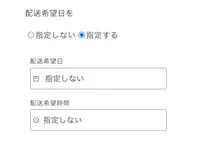
D-1  「指定しない」の文言は「表示ラベル」とは別。場所は「カレンダーの設定」→「初期表示 (指定しない時)」(既定: 指定しない)。時間帯の選択肢にも「指定しない」が既定で入っている。
D-2  カットオフ「適用しない」の内部値は 99。
D-3  最短日の入力は 0〜100。最長日は 1 以上。
D-4  最短日・休業日・指定不可日は「グループ」と「配送方法(スロット)」ごとに別々に設定する。
D-5  「カレンダーの設定」の項目: 「配送日の選択方法」(カレンダー / セレクトボックス、既定はカレンダー)、「入力される日付のフォーマット」(既定 YYYY年M月D日 ※管理画面の言語による)、「カレンダーの月のフォーマット」、「最初の曜日」、「曜日の表記」、「初期表示 (指定しない時)」。
D-6  カード「配送希望日」の中の順: 表示ラベル → 最短日(営業日/カレンダーデイのチェック・カットオフ・営業休業日を含む) → 最長日(「最短日から最長日を計算する」を含む) → 指定不可日(「指定した日だけにする」を含む) → 選択肢による最短日の調整 → カレンダーの設定 → 配送日の指定を必須化する。
D-7  「設定」画面のカードの順: 配送方法 → 配送希望日 → 配送指定時間 → 入力テキスト → 注記 → 対象商品。
ESCALATE
- 設定したのに反映されない: 保存したか、グループ/スロットが別になっていないか、テーマの再読み込みを確認する。再現しない場合はストアURLと商品URLを依頼する。
SEE




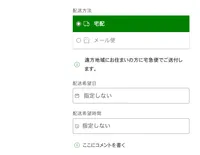

![[2024年最新] 日本向け配送日時指定アプリの選び方](/_astro/how-to-select-01_2aYgD6.webp)