置き配に対応していますか
結論
「CC 配送日時指定」に、置き配専用の機能はありません。配送会社の置き配サービスへ、自動で連携することも基本的にはできません。
ただし、お客様が選んだ置き配の希望を注文に記録し、送り状の備考欄や品名などに書き込む運用で、対応できる可能性があります。
- 「入力テキスト」で置き配の項目を作ると、お客様が選んだ希望が注文の「追加の詳細」に記録されます。
- 「注文への自動書き込み」を使うと、注文メモにも書き込めます。
- 注文メモを受注管理システム(ネクストエンジンなど)の備考欄へ取り込んだり、注文CSVの品名などに出力したりすれば、配送会社へ渡せる場合があります。
対応できるかどうかは、配送会社や受注管理システムによって異なります。下の「配送会社ごとの置き配の対応状況」をご確認ください。
できること
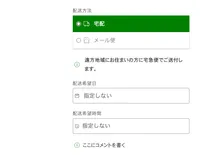
- 「入力テキスト」で「選択肢化」をONにすると、お客様がプルダウンで置き配の希望を選べます。
- 選ばれた内容は、注文の「追加の詳細」に記録されます。
- 注文への自動書き込みで、注文メモに追記できます。ネクストエンジンなど、注文メモを取り込める受注管理システムなら、発送伝票の備考欄にも渡せます。
- Pro プランでは、注文CSVの品名などに出力できます(佐川急便の例は下記)。
できないこと
弊社から各配送会社のシステム(ヤマトB2クラウド、佐川e秘伝Ⅲなどに)への連携を保証できません。配送会社の置き配サービスは、受取人が注文時や配送会社のサービスで場所を選ぶのが基本で楽天などの一部の店舗に限られるようです。発送元が送り状で指定できるかは、配送会社と契約によって異なります。 しかし、上の「できること」を使った備考欄や品名への書き込みで、出力や受注管理システムへの出力はできます。 (出力することができる、というところまでが「CC 配送日時指定」でできることです。)
- 発送元からの置き配の指定 置き配は、荷物を受け取る方が配送会社のシステムで場所を選ぶ仕組みが基本です。発送元から指定できるかは、配送会社や契約によって異なり、難しい場合があります。
- 配送会社への引き渡し ヤマト運輸と佐川急便では、公式に置き配を設定する項目がないため、備考欄などに書いて、配達員への注記として使う運用が想定されます。受注管理システム(ネクストエンジンなど)から配送会社へどう渡るかは、お使いの設定によります。お使いの受注管理システムにご確認ください。
設定手順
1. 入力テキストで「置き配」を作る
入力テキストで、項目名を「置き配」にして追加し、「選択肢化」をONにします。選択肢の欄には、お使いの配送会社の選択肢を貼り付けます(下の「配送会社ごとの置き配の対応状況」の「選択肢(コピー用)」の列)。
 項目名に「置き配」を入れ、「選択肢化」をONにして選択肢を入れる
2. 注文メモに書き込む(注文への自動書き込み)
「オプション」の注文への自動書き込みで、「注文メモに追記する」をONにします。入力テキストの「置き配」は、「メモに入れる項目」に表示されるので、チェックを入れます(画面は例です)。取り込みの手順は、リンク先を参照してください。
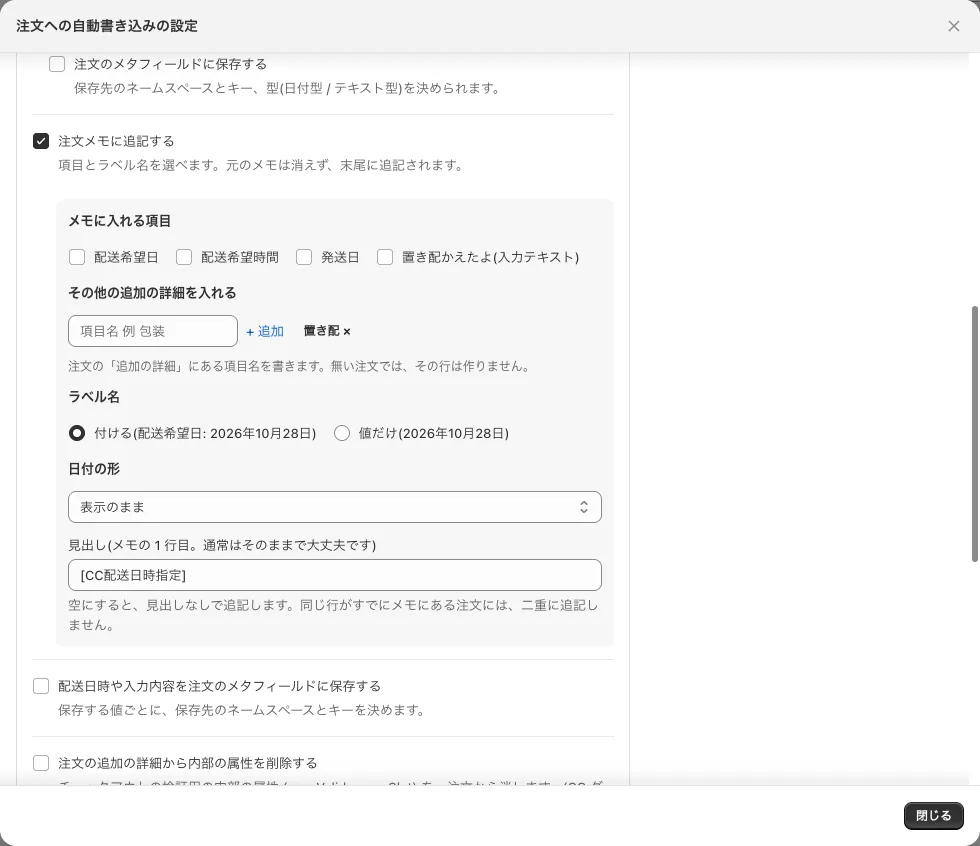 _「注文メモに追記する」をONにする_注文メモには、元のメモを消さずに、末尾に追記されます。
- 以前の「注文タグの付与」を使っている場合は、古い Flow を削除してください。
- 書き込みは、Shopify Flow が注文の約15〜30秒後に行います。注文の直後に取り込む外部システムには、間に合わない場合があります。
3. ネクストエンジンに反映する
「2.」で注文メモに書き込んだ置き配を、ネクストエンジンの「発送伝票備考欄」に反映する手順です。注文メモには「置き配: 玄関ドア前」の形で書き込まれます。
- ネクストエンジンの「設定」→「受注」→「備考欄変換」を開きます。
- 変換の種類は「項目に変換」を選びます。
- 「指定した文字が存在した時にその文字を発送伝票備考欄へ反映」を選びます。
- 反映する文字に、「置き配: 」の後ろに選択肢を続けた文字列を、選択肢の数だけ登録します。「置き配: 」は、半角コロンと半角スペースです。下の表の文字列を、1行ずつコピーして貼り付けてください(お使いの配送会社の列だけで構いません)。
| ヤマト運輸 | 佐川急便 | ゆうパック |
|---|---|---|
置き配: 希望しない | 置き配: 希望しない | 置き配: 希望しない |
置き配: 玄関ドア前 | 置き配: 宅配ボックス | 置き配: 玄関前 |
置き配: 宅配ボックス | 置き配: 玄関前 | 置き配: 宅配ボックス |
置き配: ガスメーターボックス | 置き配: ガスメーターボックス | 置き配: 郵便受箱 |
置き配: 物置 | 置き配: 車庫 | 置き配: メーターボックス |
置き配: 車庫 | 置き配: 自転車のかご | 置き配: 物置・車庫 |
置き配: 自転車のかご | 置き配: 建物内受付/管理人 | |
置き配: 建物内受付/管理人預け | 置き配: 物置 |
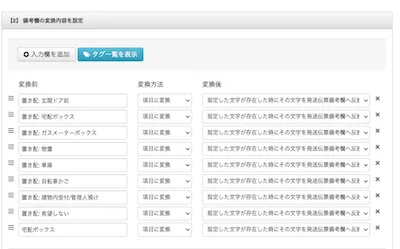 「備考欄変換」に、置き配の文字列を登録した例
- 注文を取り込んで、発送伝票備考欄に置き配が反映されることを確認します。
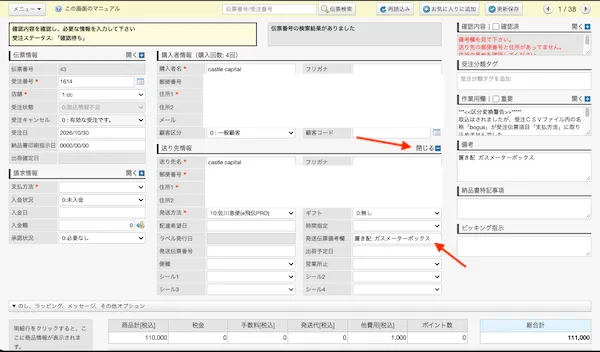 受注伝票の「発送伝票備考欄」に「置き配: ガスメーターボックス」が反映された例
発送伝票備考欄から配送会社の置き配に渡せるかは、お使いの設定と配送会社の対応によります。先にネクストエンジンで発送伝票備考欄を直接入力して、配送会社へ連携できるかを検証してください。ネクストエンジン側の取り込みの仕様は、当方ではご案内できません。
配送会社ごとの置き配の対応状況
置き配は、受取人が注文時や配送会社のサービスで場所を選ぶのが基本です。発送元が送り状で指定できるかは、配送会社と契約によって異なります(2026年11月2日時点で、各社の公式ページを確認した内容です)。
| 配送会社 | 発送元からの指定 | 指定できる場所 | 選択肢(コピー用) | 補足 |
|---|---|---|---|---|
| ヤマト運輸 | できません。B2クラウドから置き配を指定した送り状は発行できません | 受取人が注文時に、玄関前や車庫など敷地内の場所を指定します | 希望しない,玄関ドア前,宅配ボックス,ガスメーターボックス,物置,車庫,自転車のかご,建物内受付/管理人預け | Yahoo!ショッピング・楽天市場に出店し、EAZY を申し込んだショップだけが、EAZY の送り状を作成できます(ヤマト運輸のよくあるご質問)。この選択肢は、注文メモに残して配達員への注記にする使い方を想定しています。 |
| 佐川急便 | できます。「指定場所配送サービス」の申し込み(お客様コードの取得・担当営業所へ申込書を提出。利用開始まで約1〜2週間)が必要です | 宅配ボックス、玄関前、ガスメーターボックス、車庫、自転車のかごなど(文字列の決まりはありません) | 希望しない,宅配ボックス,玄関前,ガスメーターボックス,車庫,自転車のかご,建物内受付/管理人,物置 | 送り状の記事欄に置き場所を書き、荷物にケアマークシールを貼ります。飛脚クール便・e-コレクト・着払いは対象外です(佐川急便の指定場所配送サービス)。CSV での出力は、佐川急便の CSV に置き配を出力するを参照してください。 |
| 日本郵便(ゆうパック) | 公式ページには、差出人が送り状で指定する方法の記載がありません。ゆうパックプリントR では対応可能、Webゆうパックでは不可という情報があります | 宅配ボックス、玄関前鍵付容器・玄関前、メーターボックス、物置・車庫、置き配バッグ | 希望しない,玄関前,宅配ボックス,郵便受箱,メーターボックス,物置・車庫 | 宅配ボックス・玄関前鍵付容器は、原則として申し込み不要です。それ以外の場所は依頼書の提出が必要です(日本郵便の置き配)。 |
「選択肢(コピー用)」は、入力テキストの選択肢の欄にそのまま貼り付けられます。
佐川急便の CSV に置き配を出力する(Pro プラン)
佐川急便(e飛伝III)の取り込み CSV には、置き配専用の列がありません。そこで、「品名5」に置き配の場所を出力します(例:「[玄関ドア前]」)。置き配を選ばなかった注文は、空欄のまま出力します。
- 入力テキストの「置き配」が、注文の追加の詳細に入っていることを確認します。
- 「設定」タブで「佐川 e飛伝3」のテンプレートを開き、フィールド定義の「品名5」の行をクリックして、「「品名5」の値を編集」を開きます。
- 下の「方法1」(コードを書かない)か「方法2」(コードを書く)のどちらかで設定します。
方法1: 条件分岐で出力する(コード不要)
置き配の追加の詳細がある注文だけに、[置き配の場所] を出力します。
-
「デフォルト値」を「固定値」にして、欄は空のままにします(置き配が無い注文は、空欄になります)。
-
「条件分岐 — 例外ルール」で「分岐を追加」を押して、1つ目の分岐を作り、「この分岐を保存」を押します(置き配が「希望しない」のときに空欄にする分岐です)。
- 条件: 判定対象「追加の詳細のKey」、「Key」の欄に
置き配、「Value が」の欄に希望しない、判定方法「を含む」 - 出力する値: 「固定値」で、欄は空のまま
- 条件: 判定対象「追加の詳細のKey」、「Key」の欄に
-
「分岐を追加」でもう1つ分岐を作り、「この分岐を保存」を押します(置き配を出力する分岐です)。
- 条件: 判定対象「追加の詳細のKey」、「Key」の欄は空のまま、「Value が」の欄に
置き配(入力テキストの項目名)、判定方法「を含む」 - 出力する値: 「組み立て(注文情報、コード)」で、次の3つを順に並べます。
順番 値の種別 値 1 自由入力 [2 注文情報 「カスタム属性(追加詳細)」を選び、「属性キー (customAttributes の key)」に 置き配を入力3 自由入力 ]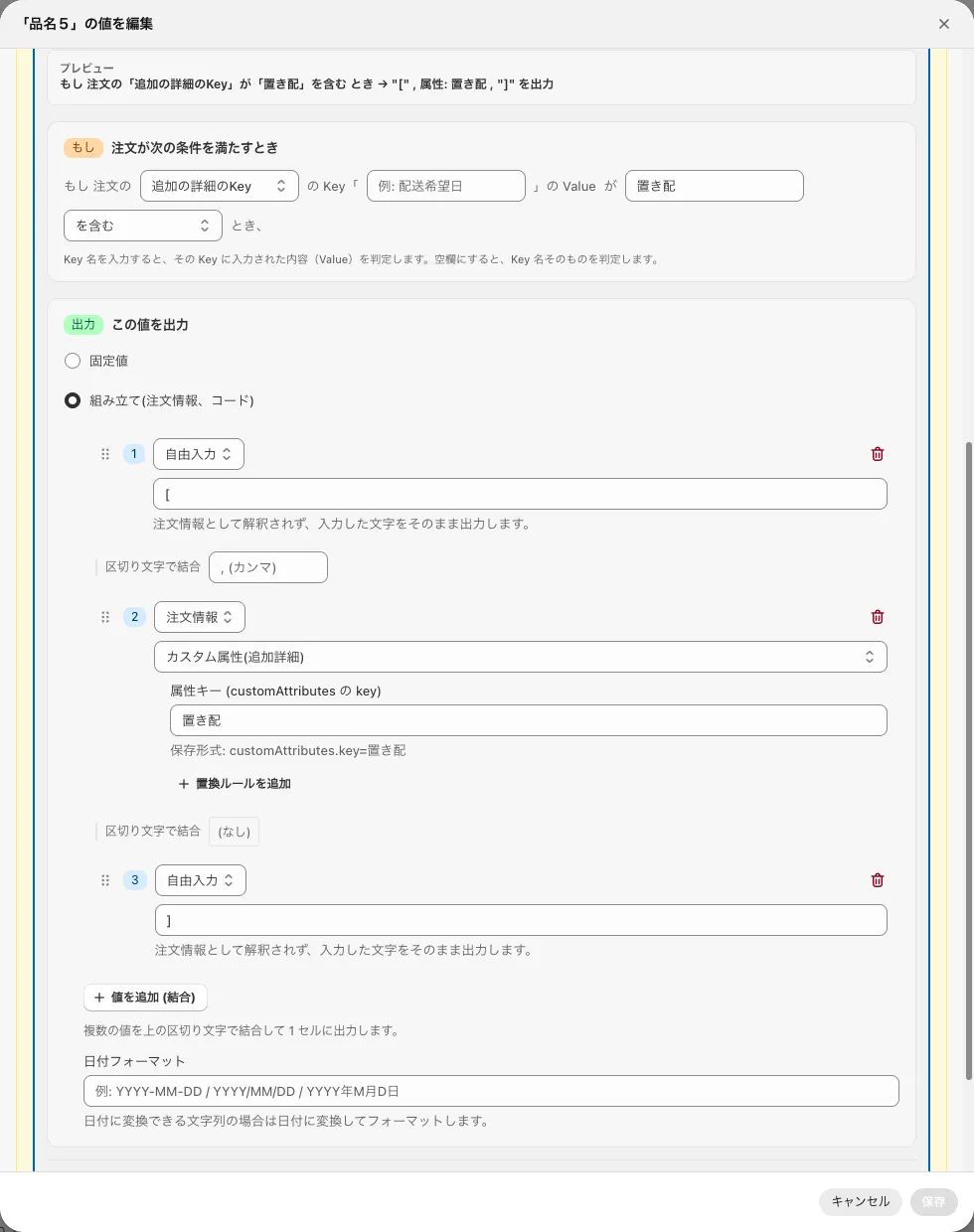 置き配のある注文に、
[置き配の場所]を出力する分岐(2つ目の分岐の編集画面) - 条件: 判定対象「追加の詳細のKey」、「Key」の欄は空のまま、「Value が」の欄に
-
2つの分岐が、上から「希望しない」、「置き配」の順に並んでいることを確認します。分岐は上から評価され、最初に一致したものが使われます。順番が逆になっているときは、分岐カード左端の「⠿」をドラッグして入れ替えます。
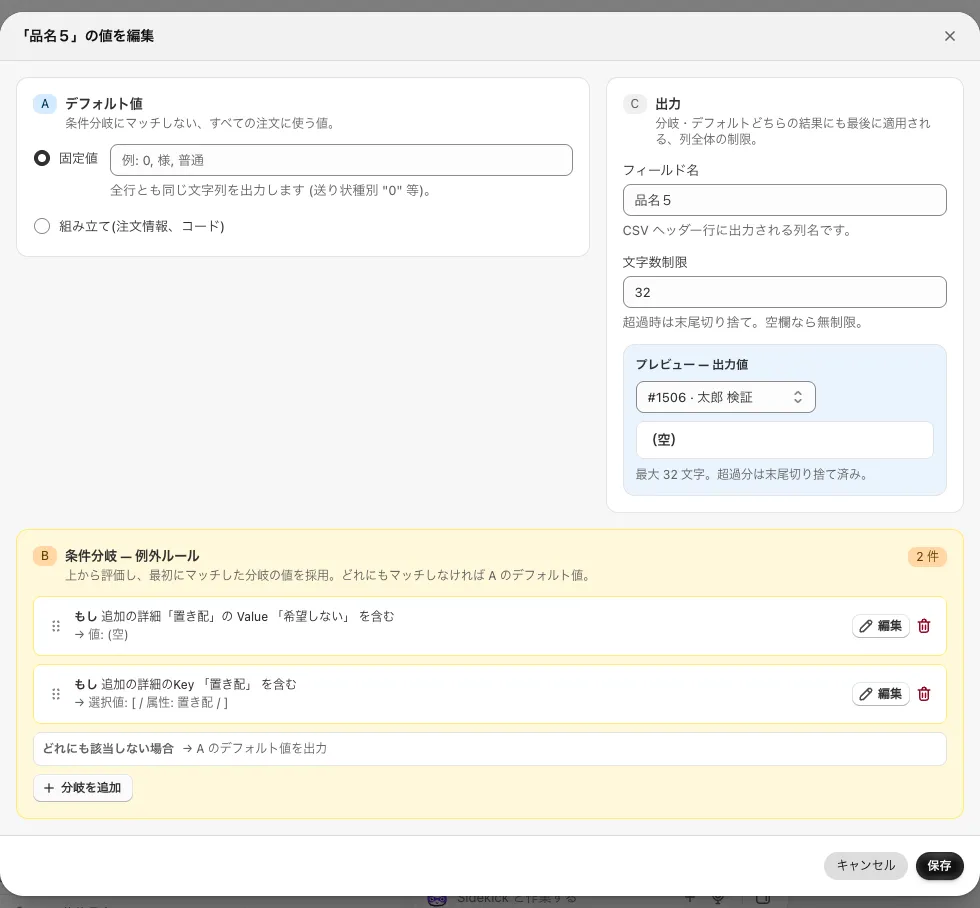 「品名5」の値の設定(デフォルトは空、分岐が2つ)
- 値と値の間の「区切り文字で結合」は、初期値が「,」(カンマ)です。1つ目と2つ目の間の欄の文字を消して、空にしてください。 空にすると、欄に薄く「, (カンマ)」と表示されますが、カンマは入りません。空にしないと、「[,置き配…」のようにカンマが入ります。
- 右側の「プレビュー — 出力値」で、注文を選んで出力を確認できます。
- 「文字数制限」は、初期値が 32 です。超えた分は末尾が切り捨てられます。送り状の品名の文字数に合わせて調整してください。
- 「Key」の欄に項目名を入れると、その項目の値だけを判定します。空にすると、項目名そのものを判定します(2つ目の分岐は、置き配の項目があるかどうかを判定しています)。
方法2: コードを書いて出力する
コードを記載して出力を設定するで、「品名5」の値の種別を「コード (JavaScript)」にして、次のコードを入れます。コードの中の 置き配 は、入力テキストの項目名に合わせてください。1つのコードで済ませたいときに向いています。右側のプレビューで出力を確認できます。
(() => {
  const ATTR = "custom" + "Attributes";
  const attrs = Array.isArray(order[ATTR]) ? order[ATTR] : [];
  const place = attrs.find((a) => a.key === "置き配")?.value;
  if (!place || place === "希望しない") return "";
  return `[${place}]`;
})()
注意:
- コードの中に
customAttributeという文字列をそのまま書くと、コードが実行されません。上のコードのように文字列を分けて書いてください。 - 品名5を固定の文字列にしている場合は、置き配の場所は出力されません。
- 佐川急便の公式では、指定場所は送り状の記事欄に書くとされています。e飛伝III に取り込んだとき、品名5に出力した置き配の場所が送り状にどう印字されるかは、事前に担当の営業所へ確認してください。あわせて「指定場所配送サービス」の申し込みが必要です。
不明な点は、お問い合わせフォームからご連絡ください。
最終確認日: 2026年11月2日