注文に配送日時指定のタグを追加
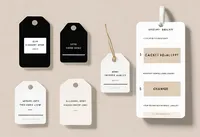
注文が入ったときに、顧客が指定した配送日時や発送日を、注文のタグ・メモ・メタフィールドに自動で書き込みます。
書き込みは Shopify Flow が行います。用意したワークフローを 1 回だけ 取り込めば、あとは注文のたびに自動で動きます。
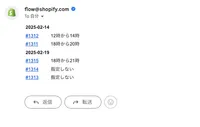
 Shopifyの注文一覧(配送日時のタグが付いた注文)
設定の場所
アプリの左メニュー「オプション」>「注文への自動書き込み」カードの「設定を開始する」を押します。設定の画面が開き、その中に取り込みの手順があります。
取り込みの手順(1 回だけ)
- 「Flow ファイルをダウンロード」ボタンを押します。Google ドライブが開くので、開いたページのダウンロードボタンで
.flowファイルを保存します。 - Shopify Flow(Shopify の無料アプリ。未インストールの場合は先にインストールしてください)を開き、右上の「インポート」から、保存したファイルを選びます。
- 取り込んだワークフロー「CC Delivery Date Time Order Created Revision0」を開き、「オンにする」を押します。ワークフローの名前は変えずに、そのまま使ってください。
- 以前に設定していた旧 Flow(旧「タグを自動で付ける」)を、削除またはオフにします。 二重にタグが付くのを防ぐためです。次の見分け方で探してください。
- トリガーが「Order created」で、アクションが「Add order tags」の Flow
- タグの内容に
order.customAttributesを並べる Liquid({% for attribute in … %}など)が書かれている
- 取り込めたら、アプリの画面の「取り込みました(Revision0)」にチェックを入れ、「保存する」を押します。
確認は、Flow の「最近の実行」に、注文のたびに実行が並ぶことで見られます。
書き込む内容
アプリの画面で、書き込む項目をチェックして選びます。設定を変えて「保存する」を押せば、取り込み済みの Flow にそのまま効きます(ファイルの入れ替えは要りません)。
- 配送希望日・配送希望時間を注文タグにする(日付は「表示のまま」か「年-月-日の形」を選べます。ラベル名を付けるかも選べます)
- 発送日(出荷予定日)を、注文タグ・注文のメタフィールドに保存する
- 注文メモに追記する(元のメモは消えず、末尾に追記されます)
- 配送日時や入力内容を注文のメタフィールドに保存する
- 条件つきルール(例: 「商品タグが冷凍なら、タグを付ける」)
- 注文の追加の詳細から、内部の属性(
__ccValid・__ccSlot)を削除する
画面の右に「この注文ならこうなります」が出るので、設定の結果を確認しながら進められます。
注意
- 書き込まれるのは、注文が作られたとき 1 回だけです。作成後に配送日時を変更しても、書き込み済みの内容は変わりません。取り込み前に入った注文にも書き込まれません。
- 注文が入ってから書き込まれるまで、1〜2 分ほどかかることがあります。
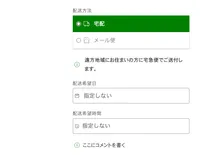
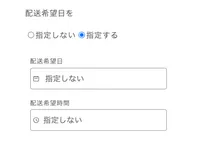
- 配送希望日・配送希望時間がどちらも「指定しない」の注文には、日付・時間は書き込まれません。
- 新しい Flow が公開されたときは、取り込み済みの店のアプリ画面に「新しい Flow があります」と表示されます。画面の手順に沿って入れ替えてください。