入力テキスト
入力テキスト機能は、”電話番号” や “受取人の名前” などの、注文に必要な情報をオンラインストアを使用するお客様に入力するテキスト欄を作成します。
 オンラインショップ
“必須にする” を選択すると、入力しない限り注文に進むことができません。
-
(アプリの設定画面 ②)
入力タイプはHTMLのフォーム入力要素です。選択肢は “text” 、 “number” 、 “tel” 、 “email” です。
入力欄(フォーム入力)要素 - HTML: HyperText Markup Language | MDN -
(アプリの設定画面 ④)
オートコンプリートはブラウザの入力補助です。以下を参考にしてください。
HTML 属性: autocomplete - HTML: HyperText Markup Language | MDN
 アプリの設定画面
 オンラインショップ
入力欄を選択肢(セレクトボックス)にする
自由入力の欄ではなく、お客様に選んでもらう欄(例: ギフト包装「なし / あり」)も作れます。2025年2月2日に追加された機能です。
設定の場所: アプリを開く > ホーム >「設定の一覧」の「配送日設定」を開き、カード「入力テキスト (電話番号、受取人の名前など)」を探します。グループ分けしている場合は、グループの「時間・入力・注記」のページにあります。
入力欄の行は、はじめはこのように並んでいます。

- 「入力タイトル」にお客様に見せる名前を入れます(例: ギフト包装)。
- チェック「選択肢化」をONにします。「プレースホルダー」の欄が「選択肢のテキスト( ”,” 区切りにしてください。)」に変わります。
- 選択肢を「,」(カンマ)で区切って入れます(例:
なし,あり)。入力例はselection1,selection2,selection3です。 - 「追加する」を押すと、下に行が追加されます。

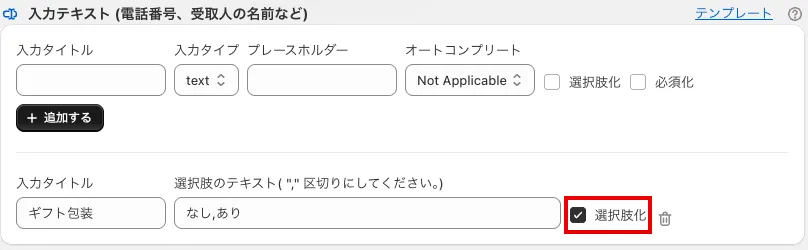
- 「選択肢化」をONにすると、「オートコンプリート」と「必須化」は選べなくなります。
- 最初に書いた選択肢(上の例では「なし」)が、はじめから選ばれた状態で表示されます。
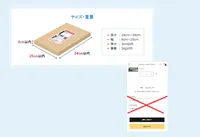
カート画面では、次のように選択肢が表示されます(赤枠が「ギフト包装」、その下は通常の入力欄「電話番号」です)。
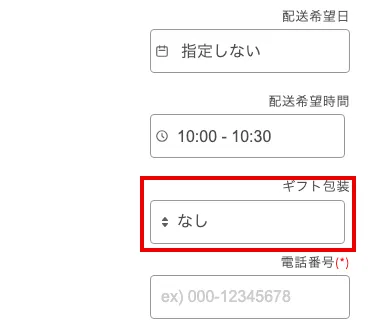 カート画面の表示(ギフト包装=選択肢化した入力テキスト)
設定を変えたら、画面上部の保存バーの「保存」を押します。