設定手順: オプション(注文タグ・メール表示・有効性検証・他アプリとの干渉)
screens: 画面上部のボタン「タグを追加」 / 左メニュー「オプション」
verified_from: 管理画面の実装 (項目名・文言)
PROC-O1 注文に配送日のタグを付ける (手動)
場所: アプリの画面上部のボタン「タグを追加」 (「保存する」「言語」「問合せ」と同じ並び)
手順:
1. 管理画面上部のボタン「タグを追加」を押す (同じ並びに「保存する」「言語」「問合せ」がある) (押した後は「タグを追加しました」と表示される)
結果: 注文の一覧で、お客様が指定した配送日がタグ (YYYY-MM-DD 形式) として付く
制限: ボタンを押した日から3日以内で、ステータスがオープンの注文だけが対象
PROC-O2 注文に配送日時・発送日を自動で書き込む (Shopify Flow)
場所: アプリの左メニュー「オプション」 > 「注文への自動書き込み」
前提: Shopify Flow (Shopify の無料アプリ) が使えること。プランによる制限は無い (全プランで使える)。
手順 (取り込みは 1 回だけ。オプション画面の「注文への自動書き込み」カードの「設定を開始する」ボタンで設定のモーダルが開き、その中に取り込みの手順がある。取り込み後は、カードに設定のサマリーが出て、「設定を開く」で同じモーダルが開く):
1. Shopify Flow をインストール (未インストールの場合)
2. 「Flow ファイルをダウンロード」ボタンを押す (Google ドライブが開く。開いたページのダウンロードボタンで .flow を保存する)
3. Flow の右上の「インポート」でそのファイルをインポート
4. 取り込んだワークフロー「CC Delivery Date Time Order Created Revision0」を開いて「オンにする」。ワークフローの名前は変えない
5. 旧「タグを自動で付ける」(AutoTag) の Flow を使っていたら、削除またはオフにする (二重にタグが付くのを防ぐ)。
   見分け方: トリガーが「Order created」でアクションが「Add order tags」の Flow。タグの内容に order.customAttributes を並べる Liquid ({% for attribute in … %} など) が書かれている
6. 「取り込みました(Revision0)」にチェックを入れて、アプリの「保存する」を押す。アプリは取り込んだ版の番号 (Revision の数字) を保存する。今後 Flow が更新されると、古い版を取り込んだ店には「新しい Flow があります」と表示され、手順に沿って入れ替える
結果: 注文が入るたびに、「注文に反映する内容」でチェックした項目が注文に書き込まれる。注文が入ってから反映まで 1〜2 分ほどかかることがある
「注文に反映する内容」(チェックしたものが書き込まれる):
- 配送希望日を注文タグにする (日付の形: 表示のまま / 年-月-日の形。プランによる制限は無い。配送希望日の年-月-日は、「注文への自動書き込み」を有効にした店のテーマが選んだ日付を直接渡す (__ccGroup の 4 番目)。そのため、店の日付の表示形式 (曜日の省略形・月名・言語) に関係なく「年-月-日の形」「日付型のメタフィールド」「日付の条件」「発送日の計算」が使える。テーマが古いときに作られたカートだけは、表示から読み戻すので、読めない形式 (例: 曜日の省略形 ddd を使うスペイン語・フランス語・イタリア語) だと日付が付かない。旧「タグを自動で付ける」(AutoTag) の Pro 限定だった日付フォーマット変更とは別の仕組み)
- 配送希望時間を注文タグにする
- タグのラベル名: 「配送希望日のタグにラベル名を付ける」「配送希望時間のタグにラベル名を付ける」「発送日のタグにラベル名を付ける」を、タグごとに選べる (各タグにチェックがあるときだけ出る。既定は OFF = 値だけ。ただし発送日だけは、「注文タグに追加する」をオンにした時点で、ラベル名もオンになる (オフに戻せる)。付けると 配送希望日: 2026年10月28日 / 発送日: 2026年10月23日 の形)。配送希望日と発送日の両方をタグにすると値だけでは見分けにくいので、その場合は付けるよう案内する
- ラベル名の文字 (タグ・注文メモ・メタフィールドの「ラベル名を付ける」): 配送希望日・配送希望時間の項目名は、アプリの設定で付けた名前 (お客様のカートや注文の追加の詳細に出る名前。例: 「受取希望日」「受取希望時間」) がそのまま使われる。注文ごとに、その注文に付いた名前が使われるので、多言語のストアでは英語の注文は英語の名前になる。発送日だけは固定で「発送日」。ラベル名の文字を自由に変える設定は無い (変えたいときはアプリの設定の項目名を変える)
- 「発送日(出荷予定日)を」の下の 2 つのチェック: 「注文タグに追加する」/「注文のメタフィールドに保存する」(ネームスペース・キー・型 (日付型 / テキスト型) を指定)
- 注文メモに追記する (項目: 配送希望日・配送希望時間・発送日と、アプリの設定にある配送方法・入力テキスト・最短日の調整の項目 (「項目名(入力テキスト)」の形で並ぶ)、その他の追加の詳細。ラベル名を付ける / 値だけ。日付の形。見出しは通常そのままでよい。見出しの欄には既定の見出し [CC配送日時指定] が入っている。欄を空にすると見出しなしで追記する。見出しなしでも、同じ行がすでにメモにある注文には二重に追記しない)。元のメモは消えず、末尾に追記される。見出しが既にメモにある注文には二重に追記しない
- 配送日時や入力内容を注文のメタフィールドに保存する (値ごとに、列「ネームスペース」「キー」を指定。「ラベル名」で「値だけ」(既定)か「付ける」(「配送希望日: 2026年10月28日」の形)を選べる。日付型で保存する値にはラベル名は付かない (日付型は日付しか保存できないため。項目名を付けたいときは、テキスト型の値で保存する)。保存できる値: 発送日 (日付型 / テキスト型)・配送希望日 (日付型 / テキスト型)・配送希望時間・配送日と時間をまとめて、と、アプリの設定にある配送方法・入力テキスト・最短日の調整の項目 (「項目名(入力テキスト)」の形で選べる)。発送日の「注文のメタフィールドに保存する」の分も含めて最大 25 件)
- 注文の追加の詳細から内部の属性を削除する (「取り込みました」にチェックしたときだけ表示される)。__ccValid と __ccSlot を注文から消す。CC グループ __ccGroup (Flow が発送日を計算するために一時的に書き込む内部の属性) は、この Flow の最後に必ず消える。消えるのは注文が入ってから約 15〜30 秒後 (Flow が 10 秒待ってから、最新の属性を読み直して消すため)。同時に動く他の Flow が注文の追加の詳細を書き換えていると、消えない場合がある。消えなくても注文や配送には影響しない
- 条件つきルール (任意): 「もし〜なら、タグを付ける / 外す・メモに追記・顧客タグを付ける / 外す」。条件は何本でも足せて、「すべて」か「どれか」でつなぐ。当てはまらなかったときの反映も設定できる。ルールを足すには、最初は「どんなルールから始めますか?」の選択肢から選び、2 本目以降はルールの下の「+ 別のルールを追加」を押す。追加したルールは「ルール 1」「ルール 2」と番号が付き、条件と反映をあとから書き換えられる
- 条件つきルールの「追加の詳細を変換して書く」(Pro プラン限定。パートナー開発ストアでも使える。Pro でないときは「+ 追加の詳細を変換して書く」が押せず「Pro プランで使えます」と出る。任意。「当てはまったら」の下の「+ 追加の詳細を変換して書く」): 注文の追加の詳細の値を置き換えて、新しい追加の詳細として注文に書く。例: 「置き配」が「玄関ドア前」なら、「配送コード」に「01」を書く。入力は、「元の項目」(アプリの項目・そのルールの条件で使っている追加の詳細・「その他(項目名を入力)」から選ぶ)、「変換表」(もとの値 → 変換後の値。20 行まで。当てはまらない値はそのまま書く。空でもよく、そのときは値をそのまま写す)、「変換後のラベル」、「変換したあと、元の追加の詳細を削除する」(既定は OFF = 元も残る)。変換後のラベルが元の項目と同じ名前のときは、元の値を置き換える(元の値は残らない。このとき削除は選べない)。変換後のラベルが、すでにある別の項目と同じ名前のときも、その値を置き換える。配送希望日・配送希望時間も元にできる(配送希望日は「日付の書式」を指定できる。空なら 2026-11-20 の形。月名や曜日名を含む書式は書かれない)。配送希望日・時間と同じ名前や、__ で始まる名前は、変換後のラベルに使えない。書き込みは Flow が注文の約 15〜30 秒後に行う(注文の直後に取り込む外部システムには間に合わない場合がある。その場合は「連携(プロプラン)」の外部システム連携を使う)。元の項目を CSV 出力や外部システムが読んでいる場合、削除や上書きをすると読めなくなる(または変換後の値になる)ので、別のラベルに書くことを案内する。変換は、いつも元の値から行う(別の変換の結果は使わない)。他の Flow が、注文の 10 秒前後に追加の詳細を全部書き換える作りだと (自分で待ち時間を入れた Flow など)、変換が消えることがある。元の項目が無い・空・「指定しない」の注文には書かない
画面の右に「この注文ならこうなります」が出る。いまの設定を試運転の注文に当てた結果で、実際の Flow と同じ計算 (試運転の注文は変えられる)
発送日の決め方 (「発送日(出荷予定日)を」の「注文タグに追加する」などにチェックすると出る「発送日の計算」):
質問「発送日はどう決めますか?」の 3 択:
1. 配送パターンの最短日に合わせる (おすすめ。初期値): 配送パターンの「最短日」(と地域などの最短日の調整) の分だけ、配送希望日からさかのぼる。休業曜日と営業休業日を飛ばして数える (アプリのカレンダーと同じ数え方)。暦日で足す日数 (最短日の「暦日」の加算) は、休業日を飛ばさずそのまま足す。何も設定しなくてよい
2. 配送希望日の X 日前にする: 決まった日数 (暦日) だけさかのぼる
3. 注文日の X 日後にする: 配送希望日を使わないストア向け。日付の形式が読み取れないストアでも使える
- 発送日の表示形式 (「発送日の計算」の中): 「配送希望日と同じ形式」(初期値) / プリセット (YYYY-MM-DD・YYYY/MM/DD・YYYY年M月D日・M月D日・M/D) / 「自分で指定する」(年 YYYY・YY、月 MM・M、日 DD・D と区切りの文字。曜日・月名は使えない。最大 40 文字)。タグ・メモ・テキスト型のメタフィールドに効く。日付型のメタフィールドは常に 年-月-日。ストアの日付形式が読み取れない場合 (曜日の省略形 ddd を使うスペイン語・フランス語・イタリア語など) は、「配送希望日と同じ形式」だと発送日のタグ・メモが付かないので、ここで形式を選ぶよう案内する
「詳しく設定する(任意)」(初期は閉じている):
- 条件ごとに日数を変える: 「商品タグ・都道府県・配送方法の名前・追加の詳細など」の条件に当てはまる注文だけ、日数 (決まった日数 / 配送パターンの最短日) を変える。上から順に見て最初に当てはまった行を使う。どれにも当てはまらなければ、上の 3 択のとおり。1 件に条件を何本でも足せて、「すべて」か「どれか」でつなぐ (例: 「商品タグ 冷凍」かつ「配送先の都道府県 北海道」なら 3 日前。画面: 「+ 条件ごとの日数を追加」→ 条件を選ぶ →「+ 条件を追加」で 2 本目 → 「当てはまったら」で「決まった日数」を 3 日前にする)。複数の商品に当てはまる場合は日数の長い行を上に置くと長いほうが使われる
- 休業日: 「決まった日数」も休業日を飛ばして数える (初期は OFF。最短日は常に休業日を飛ばす)
- 配送希望日が無い注文・日付が読み取れない注文 (「発送日はどう決めますか?」が配送希望日からさかのぼる方法のときだけ出る): 発送日を付けない (初期値) / 注文日から、上で決めた日数だけあとにする (配送希望日の代わりに注文日から数える。日数は、「条件ごとに日数を変える」で当てはまった行の日数、どれにも当てはまらなければ上で選んだ方法の日数。例: 兵庫県が 5 日なら注文日の 5 日後、それ以外は配送パターンの最短日の分だけあと) / 注文日から X 日後にする (配送希望日が無い注文だけの日数を別に決める。0〜60 日。休業日を飛ばすかは「休業日」の設定に従う)。「注文日の X 日後にする」を選んだときは、この選択は出ない。発送日が配送希望日に頼らない設定 (注文日から数える) のときは、日付も時間も「指定しない」の注文にも、発送日が付く (アプリを通った注文だけ。アプリを通っていない注文には付かない)
- 注文日から数えるときの締め時刻: 注文時刻が指定の時刻以降なら翌日の注文として数える
制限・補足:
- 発送日が付かない・タグが付かないときの確認の順: (1) Flow の「最近の実行」に、注文のたびに実行が並んでいるか (並ばなければワークフローが「オン」か、取り込んだ Flow の名前を変えていないか) (2) 「取り込みました」にチェックして「保存する」を押したか。「配送パターンの最短日に合わせる」の発送日は、保存したあとにカートへ入れた注文から付く (保存前のカートには、パターンを特定する内部の属性 __ccGroup が載らない) (3) その注文に配送希望日が入っているか (「付けない」設定のとき) (4) 注文が入ってから 1〜2 分待ったか
- 書き込まれるのは、注文が作られた時 1 回だけ。作成後に配送日時を変更しても、書き込み済みの内容は変わらない。取り込み前に入った注文にも書き込まれない
- 設定を変えて「保存する」を押せば、取り込み済みの Flow にそのまま効く。ファイルの入れ替えは要らない。休業日 (配送パターンの休業曜日・営業休業日) を変えたときも、保存し直すまで Flow には反映されない
- Flow に渡す設定の大きさは上限 120KB。超えると保存できない (画面に現在の大きさが出る)。超えたら条件つきルールを減らすか、発送日の「配送パターンの最短日に合わせる」をやめる
- 発送日が付かないのは、配送希望日が無い (または日付が読めない) 注文で「付けない」を選んでいるとき、最短日の方式で配送パターンが特定できないとき、休業曜日がすべて休みのとき
PROC-O3 メール・サンキューページに配送日時を出す
場所: アプリの左メニュー「オプション」 > 「メールとチェックアウト画面への表示方法」
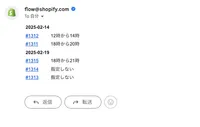
- 「注文の確認メール」: インストラクションを開き、Liquid コードを通知メールのテンプレートに貼る (手動)
- 「サンキューページ (追加スクリプト)」: 追加スクリプトによる方法
- 「(新)サンキューページと注文状況ページ」: 拡張機能による方法 (ベーシックプラン以上のマーチャント向け)。他アプリの対応も確認して切り替える
注意: コードの挿入はマーチャントの手作業。自動では入らない
PROC-O4 チェックアウトで日付の有効性を検証する
場所: アプリの左メニュー「オプション」 > 「チェックアウト時の配送日の有効性検証」 > チェック「有効にする」
検証する内容: 必須化の入力有無、最短日、最長日 (失敗した場合、お客様は購入に進めない)
制限:
- カットオフ時間での検証はできない。カットオフが複数のグループにある場合は、検証用に「カットオフの時間」を1つだけ選ぶ (選ばれなかったカットオフのグループ/選択肢は最短日の計算に使われない)
- 選択肢(配送エリアなど)・配送指定時間・入力テキストは、必須化の入力有無だけを検証する
- 保存サイズが上限を超えている場合はONにできない
メッセージ: 「配送希望日の有効性検証のメッセージ」などを編集できる (既定の文言あり)
PROC-O5 他アプリと干渉するとき
場所: アプリの左メニュー「オプション」 > 「カートアトリビュートのアップデート」
- 「アプリ(カートページ)の読み込み時にカートアトリビュートのアップデートを行わない」
- 「「購入する」ボタンを押した時にカートアトリビュートのアップデートを行わない」
用途: 使っている他アプリとの干渉で不具合が出るときに ON にして解消を試す
注意: ON にすると、注文に配送日時が確実に追加されるための更新を行わなくなる。実店舗で動作確認する
PROC-O6 言語ごとに配送日時指定の表示を切り替える
場所: アプリの左メニュー「オプション」 > 「言語毎の表示切り替え」
説明文: 「ストアの言語毎に配送日時指定の表示/非表示の設定ができます。」
手順:
1. チェック「有効にする言語を選ぶ」を ON にする
2. ボタン「設定を開始する」を押す (ON にしたときだけ表示される)
3. 「言語毎の設定」で、「配送日時指定を表示するストアの言語を選択してください。」に従い、表示したい言語にチェックを入れる
4. 画面上部の「保存する」を押す
結果: チェックを入れた言語のページでだけウィジェットが出る。チェックの無い言語のページでは出ない。
注意:
- 出ない言語のページでは、入力欄も必須のチェックも働かない。日時を指定せずにチェックアウトへ進める。
  「チェックアウト時の配送日の有効性検証」を ON にしていても、出ない言語のお客様は検証で止まらない。
- 出ない言語のページを開くと、別の言語で入れた配送日時・配送地域・入力テキストなど、このアプリが書いた属性が自動で削除される。他のアプリの属性は消さない。
  言語を戻したときは、お客様が選び直す必要がある。以前のバージョンのアプリでは、日本語で選んだ属性が残り、古い日付が注文に載ることがあった。
- チェック「有効にする言語を選ぶ」が OFF のときは、すべての言語で表示される。
- 「言語毎の設定」の一覧は言語名 (日本語・英語など)。お客様が見ているストアのページの言語と照合する。
- 日時指定を必須にしたい言語は、チェックを入れて表示する言語に加える。
「オプション」画面の見出し一覧 (上から。実画面で確認済み)
- チェックアウト時の配送日の有効性検証 (「有効にする」。現在の保存サイズ表示あり)
- 保存データのバックアップファイルの作成
- 注文への自動書き込み (画面の見出しはこの名前。仕組みは Shopify Flow を使う)
- 言語毎の表示切り替え
- メールとチェックアウト画面への表示方法
- カートアトリビュートのアップデート
- 営業休業日カレンダーの設定 (日より前の日付を自動で削除する)
- 設定サポートを有料で依頼する
FACTS
O-1  画面上部の手動の「タグを追加」ボタンは廃止した。タグ・メモ・メタフィールドを注文に書き込みたいなら「注文への自動書き込み」(Shopify Flow を使う。PROC-O2)。
O-2  メールへの表示は、マーチャントがテンプレートにコードを貼る方式。アプリが自動でメールを書き換えることはない。
O-3  有効性検証を ON にしても、カットオフ時間の検証はできない。
O-4  「言語毎の表示切り替え」で表示しない言語は、ウィジェットも必須チェックも無く、有効性検証も通る (PROC-O6)。必須にしたい言語は表示する言語に加える。
O-5  「注文への自動書き込み」で保存したメタフィールドは、定義が無いもの (ネームスペースとキーを自由に決めたもの。既定は custom.delivery_date / custom.delivery_time) は、注文の管理画面のメタフィールドの一覧には出ない。値は保存されている。見る方法: 注文の詳細ページのメタフィールド (管理画面の「注文」> 該当の注文 > メタフィールド。URL は …/orders/注文ID/metafields) を開き、ページ上部の「構造化されていないメタフィールドを表示」を押す (URL は …/orders/注文ID/metafields/unstructured)。スタッフにも一覧で見せたい場合は、Shopify 管理画面の「設定」>「カスタムデータ」>「注文」で、同じネームスペースとキーのメタフィールド定義を作る (アプリは定義を作らない)。「保存したのにメタフィールドが無い」という問い合わせは、まずこれを案内する。
O-6  反映の「+ 差し込み」には、配送日時・発送日のほか、アプリの設定の配送方法・入力テキスト・最短日の調整の項目が、設定した項目名で並ぶ (配送希望日・配送希望時間もアプリの設定の項目名で並ぶ。「お祝いメッセージ(入力テキスト)」のように。選ぶと、メニューと同じ項目名の変数が入る。例: {配送希望日} {配送希望日(年-月-日)} {配送希望時間} {発送日} {発送日(年-月-日)} {お祝いメッセージ}。古い書き方の {日付表示} {入力1} {@項目名} も使える)。旧版にあった「入力欄の内容(1つ目・2つ目)」のような番号の差し込みは廃止した (すでに保存済みの {入力1} などは、そのまま動く)。
O-7  「注文への自動書き込み」の基本の設定 (タグ・メモ・メタフィールド) は、配送希望日か配送希望時間が入っている注文で動く。配送希望日・時間がどちらも「指定しない」の注文は、書き込まれない。ただし、メモやメタフィールドに選んだアプリの項目 (配送方法・入力テキストなど) に値がある注文は、日付・時間が無くても、その項目だけが書き込まれる。「メモが付かない」という問い合わせは、まず注文の追加の詳細に、選んだ項目の値があるかを確かめる。
O-8  「注文への自動書き込み」は、入力テキスト・配送方法・最短日の調整(地域)の項目名を、名前の文字で参照している(メモに追記する項目・メタフィールドに保存する項目・条件・追加の詳細の変換の元・反映の本文の {項目名})。アプリの設定でその項目名を変えたり消したりしても、Flow 側は自動では変わらず、その項目だけ注文に書き込まれなくなる(注文や配送そのものは壊れない)。設定画面は、変えた欄の直下に、赤文字「「旧名」は「注文への自動書き込み」の設定に残っています。新しい項目名に直さないと、注文に書き込まれません。」とリンク「オプションを開く」を出す(リンクを押すと、オプションの「注文への自動書き込み」の設定のモーダルまで開く)。出る欄: 入力テキストの入力タイトル・配送方法の表示ラベル・最短日の調整の表示タイトル。配送希望日・配送希望時間の表示ラベルは、基本設定(タグ・メモ・メタフィールド)なら変えても自動で追従する。追従しないのは、条件つきルールの本文に名前の変数(例 {受取希望日})で書いた場合と、追加の詳細の変換の元にした場合だけで、そのときだけ表示ラベルの欄に注記が出る。直し方: オプション > 注文への自動書き込み で、新しい項目名にチェックし直し、条件や本文の項目名も直し、古い名前の「×」を外してから保存する。別の画面に移って戻ったり、保存して開き直したりしたあとは、行ごとの注記ではなく、入力テキスト欄の下にまとめて出ることがある。この機能の公開前に変えた名前は記録が無く、注記は出ない。「項目を変えたらタグ・メモが付かなくなった」という問い合わせは、まずこれを案内する。
ESCALATE
- 「メールに配送日時が出ない」: テンプレートにコードを貼ったか、ラベル(グループ名を変更した場合は再取得)が一致しているか、通知メールの種類を確認する。
- 「検証でお客様が購入に進めない」: ストアURL、カート内の商品、表示されたメッセージ、設定したグループの最短日・最長日を依頼する。
SEE