Shopify Flow の入れ替え(最新版への更新)

公開日: 2026年10月20日

「CC オーダールール」の Shopify Flow が最新版になりました。
以前に Flow を設定したことがある場合は、古い Flow をすべて削除して、最新の Flow に入れ替えてください。

最新版で変わること

  • 「商品まるごと選択(商品単位)」で選んだ商品の、複数バリアントの購入数量を合算して、期間・個数の制限を判定できます。
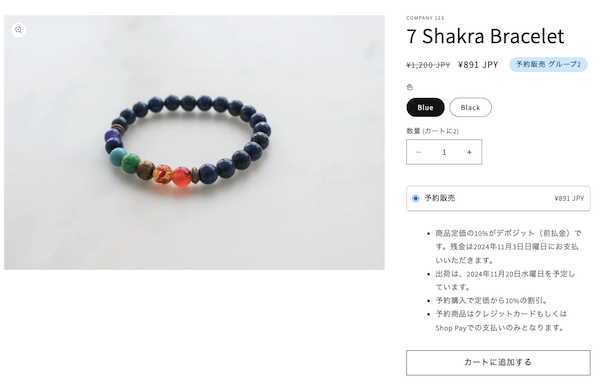
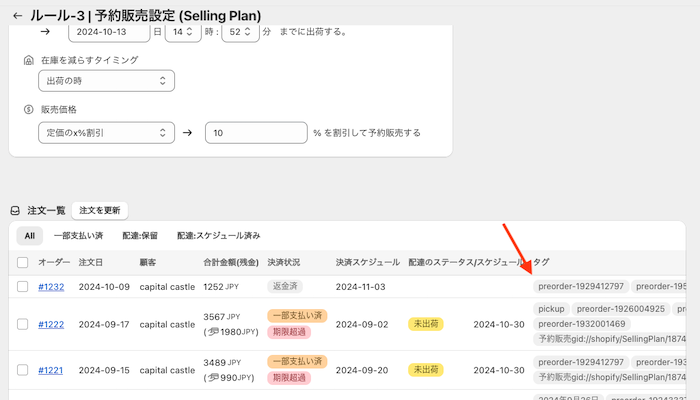
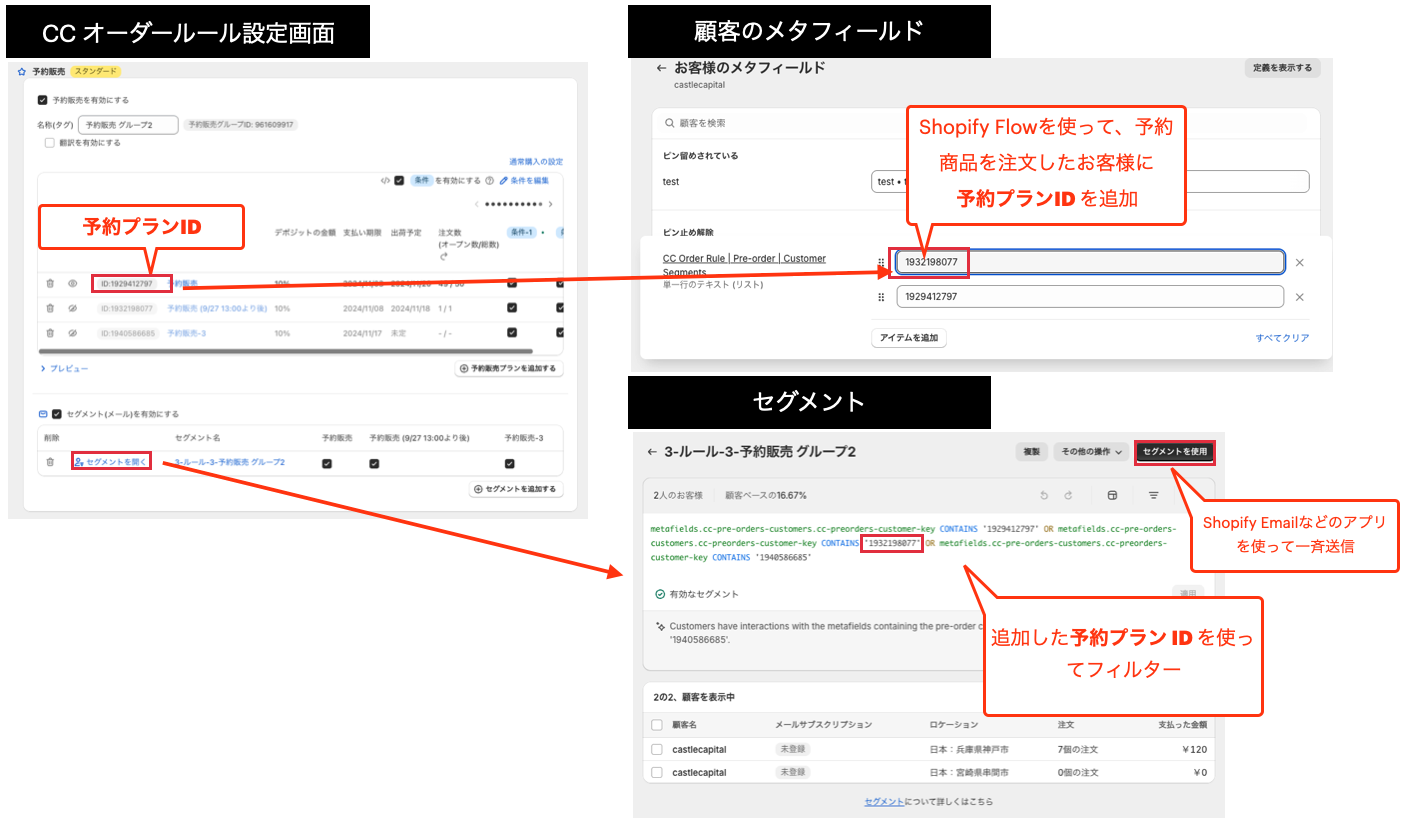
  • 「商品まるごと選択(商品単位)」の予約販売でも、注文タグ、顧客のメタフィールドが付与されます。
  • 以前は 2 つに分かれていた Flow が 1 つにまとまっています。

最新の Flow ファイル

Shopify app [CC Order Rules] Order Created Triggers_Revision1.flow

このファイルをダウンロードして、インポートします。

入れ替えが必要な Flow(削除する Flow)

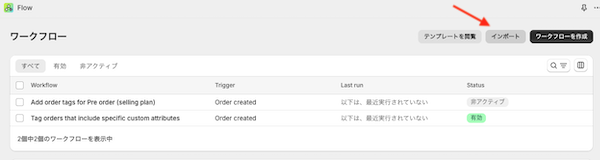
Shopify Flow の ワークフロー一覧を開いて、次のファイル名(または同じ名前のワークフロー)があれば、すべて削除します。

いつ設定したか Flow のファイル名
1 回目の版(2 つ) Add order tags for Pre order (selling plan).flow
Add order tags for Pre order (selling plan)-Revision 1.flow
Add products order history and tags revision-1.flow
Add products order history and tags revision-2.flow
2 回目の版(1 つに統合) Shopify app [CC Order Rules] Order Created Triggers_Revision0.flow
最新版(これだけを残す) Shopify app [CC Order Rules] Order Created Triggers_Revision1.flow
  • ワークフローの名前は、インポート後に変更している場合があります。トリガーが「注文の作成(Order created)」のワークフローのうち、「CC オーダールール」が関係するものを確認してください。
  • 「支払い期限と出荷期限のリマインダーメール」の Flow は別のファイルです。削除しないでください。(リマインダーメール)

入れ替えの手順

  1. Shopify Flow を開きます。
  2. 上の表の古いワークフローを 1 つずつ開いて、オフにしてから削除します。古いものは 1 つも残さないでください。
  3. 最新の Flow ファイル をダウンロードして、Shopify Flow に "インポート" します。
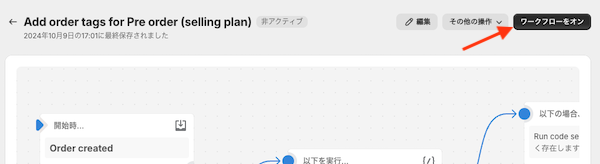
  4. インポートしたワークフローを「有効(オン)」にします。

  5. ワークフローが 1 つだけになっていることを確認します。

入れ替えのタイミング

  • 古い Flow を削除してから最新の Flow を有効にするまでの間に入った注文は、Flow で処理されません。削除から有効化までは続けて行ってください。
  • 最新の Flow は、有効にした後に入った注文から動作します。
  • これまでの購入履歴は顧客のメタフィールドに保存されているため、Flow を入れ替えても消えません。

入れ替え後の確認

  1. テスト用の注文を入れます(顧客を付けた注文を作成してください。顧客なしの注文は購入履歴の対象になりません)。
  2. Shopify Flow の 「実行履歴(Run history)」 を開いて、最新の実行が「完了」になっていることを確認します。
  3. 次の内容が付与されていることを確認します。
    • 顧客の購入制限を使っている場合: 顧客のメタフィールド(購入履歴)、到達タグ
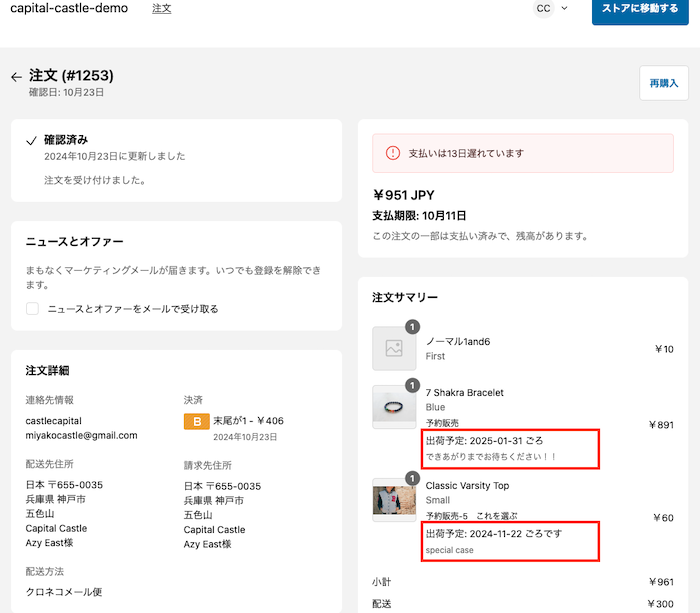
    • 予約販売を使っている場合: 注文の "preorder-xxxxxx" タグ、顧客のメタフィールド

わからないとき

  • 古い Flow がどれか分からない、削除してよいか不安、入れ替え後にタグが付かない、などの場合は、そのまま進めずにサポートへお問い合わせください。
  • サポート: [email protected]
  • ワークフローの画面(ワークフロー名の一覧)のスクリーンショットを添えていただくと、確認がスムーズです。

関連するマニュアル

使い方
購入制限
予約販売
やりたいことから探す
よくある質問
cc-logo
Capital Castleが開発しているアプリ